
 OpenMV MicroPython
 13.2.3. عارض مخزن الإطارات#
يُظهر عارض مخزن الإطارات ما تراه الكاميرا -- أو بدقة أكبر، ما تركه النص البرمجي قيد التشغيل أخيراً في مخزن إطارات الكاميرا. كل ما يرسمه النص البرمجي على الصورة موجود هناك أيضاً، بحيث تُظهر المعاينة الإطار بعد معالجة النص البرمجي، بما في ذلك التعليقات التوضيحية. يستعلم العارض من الكاميرا عن أحدث إطار عبر USB ويعرض كل إطار عند وصوله.
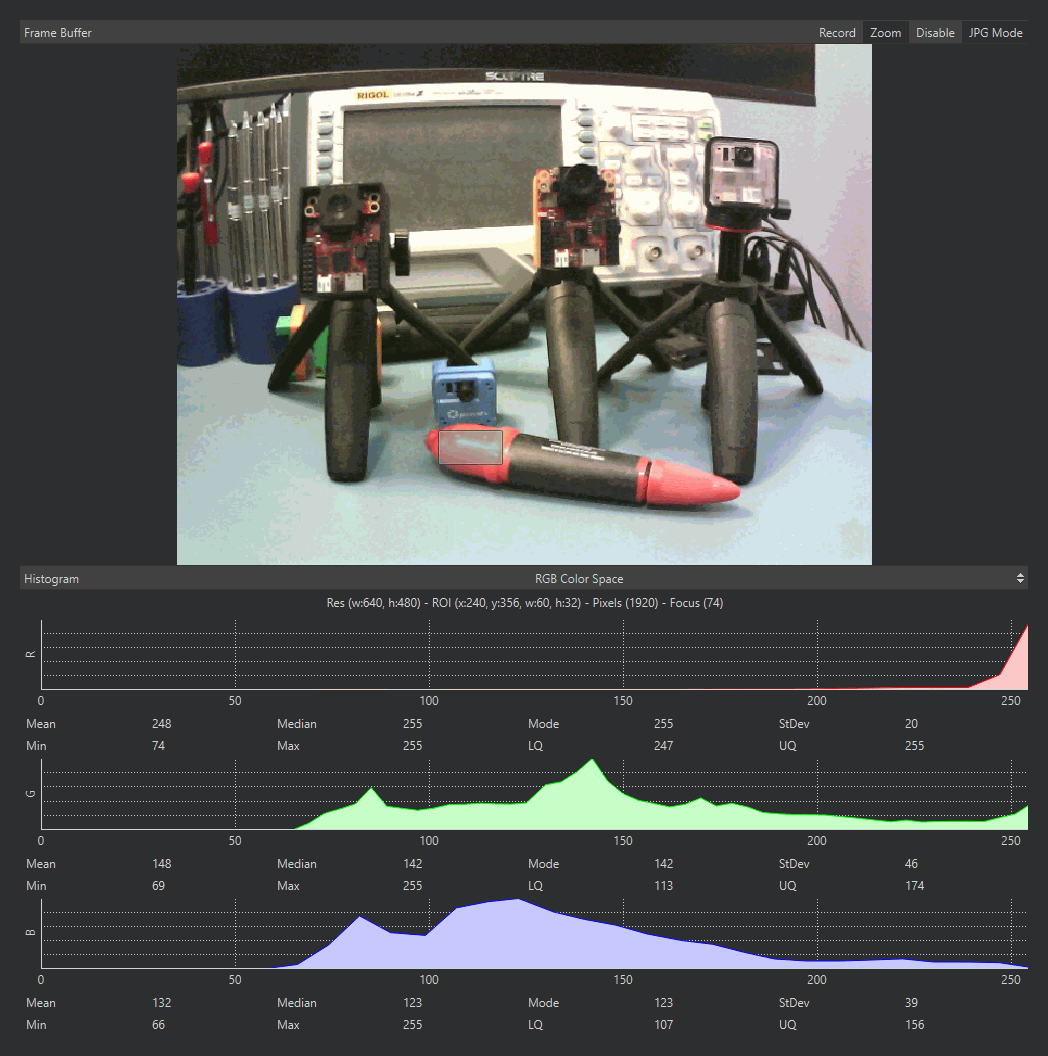
مخزن الإطارات يعرض خرج كاميرا حرارية، مع المدرج التكراري للإطار أسفله.#
تدير أزرار شريط عنوان الجزء المعاينة:
Zoom -- تحجيم الصورة لتلائم الجزء (مفعّل افتراضياً). عند إيقافه، تُعرض الصورة ببكسل شاشة واحد لكل بكسل صورة.
مُحدِّد المصدر -- أي مستشعر يبث إلى العارض، أو Off لإيقاف بث الإطارات كليًا لأقصى أداء على جانب الكاميرا. تعرض الكاميرا ذات مستشعر الصورة الواحد On أو Off؛ أما الكاميرا التي تحوي أكثر من مستشعر فتسرد كلًا منها باسمه. ومع إيقاف المصدر يستمر البرنامج النصي في العمل وتتجمد المعاينة على آخر إطار خلف لافتة "Frame Buffer Off" حتى تعيد تشغيله.
JPG Mode / RAW Mode -- ما إذا كانت الإطارات مضغوطة بصيغة JPEG أثناء انتقالها إلى العارض أم مُرسَلة دون ضغط. وضع JPG أسرع بكثير؛ ويُظهر وضع RAW قيم البكسل الدقيقة على حساب معدّل الإطارات. ويسمّي عنوان الجزء الصيغة التي وصل بها الإطار الحالي.
13.2.3.1. تحديد منطقة#
انقر واسحب على الصورة لتحديد منطقة مستطيلة. وبينما يوجد تحديد، يحسب المدرج التكراري أسفله إحصاءاته من البكسلات المحددة فقط، ويضيف عنوان الجزء موضع التحديد وحجمه وعدد بكسلاته. انقر دون سحب لقراءة موضع بكسل واحد؛ وانقر خارج الصورة لمسح التحديد.
13.2.3.2. حفظ ما تراه الكاميرا#
انقر بزر الفأرة الأيمن على الصورة لحفظ الإطار المعروض في ملف صورة على حاسوبك. يراعي الحفظ التحديد: انقر بزر الفأرة الأيمن داخل منطقة محددة فيُحفظ ذلك الجزء فقط؛ انقر بزر الفأرة الأيمن في أي مكان آخر فيُحفظ الإطار بأكمله. ما يُخزَّن على القرص هو الإطار المعروض في لحظة نقرك بزر الفأرة الأيمن -- لالتقاط إطار واحد بالضبط من مشهد متحرك، أوقف النص البرمجي أولاً بحيث تتجمد المعاينة عليه.