
 OpenMV MicroPython
 13.1.15. Editor nastavení#
Mnoho kamerových aplikací potřebuje pár nastavení, která může neprogramátor změnit – práh, režim, heslo Wi-Fi – aniž by se dotkl skriptu. OpenMV Cam Settings Editor je k tomu nástroj IDE: soubor JSON popisuje ovládací prvky, editor tento popis promění ve formulář a váš skript uložené hodnoty načte zpět pomocí json.load(). Soubor je zároveň konfigurací i definicí svého vlastního editoru, takže stejná konfigurace, která uchovává hodnoty, také rozvrhuje GUI pro jejich úpravu.
Podnabídka Tools → OpenMV Cam Settings Editor obsahuje jeho tři akce.
Open OpenMV Cam Settings Config File načte konfiguraci z disku připojené kamery a otevře ji v editoru; uložení ji zapíše zpět do kamery.
Open Config File dělá totéž pro soubor
.jsonve vašem počítači, pro přípravu konfigurace offline.Create Default Config zapíše výchozí konfiguraci na disk a otevře ji – příklad, který procvičí každý typ ovládacího prvku, připravený k osekání na nastavení, která potřebuje vaše vlastní aplikace.
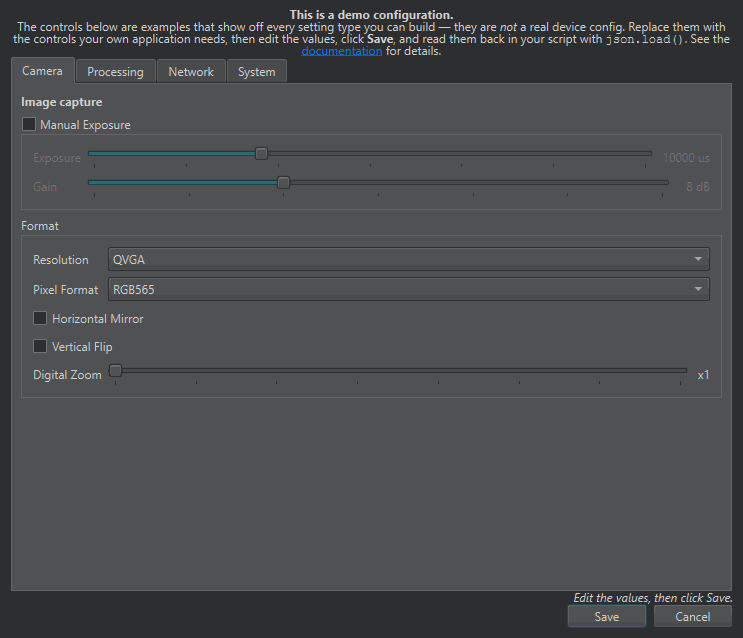
Editor nastavení s otevřenou výchozí konfigurací – ovládací prvky souboru JSON uspořádané do podoby formuláře (karty, posuvníky, rozevírací nabídky, zaškrtávací políčka), s tlačítky Save a Cancel v dolní části.#
13.1.15.1. Anatomie konfiguračního souboru#
Konfigurační soubor je jediný objekt JSON se dvěma klíči:
title (string, volitelné) – titulek okna editoru. Výchozí hodnota je
OpenMV Cam Settings Editor.controls (array, povinné) – seznam objektů ovládacích prvků, které editor vykresluje, v pořadí, jako řádky formuláře. Toto je celé grafické rozhraní.
{
  "title": "Camera Settings",
  "controls": [
    { "type": "slider", "name": "threshold", "label": "Threshold", "value": 50 },
    { "type": "checkbox", "name": "draw_overlays", "label": "Draw Overlays", "value": true }
  ]
}
Každá položka v controls je jeden ovládací prvek – textové pole, číslo, zaškrtávací políčko, rozevírací seznam, posuvník, skupina, pás karet, statický popisek a tak dále. Jeho type vybírá widget; zbytek objektu jej konfiguruje. Jakékoli klíče, které editor nerozpozná, zůstávají při ukládání souboru nedotčené, takže si v souboru můžete vedle ovládacích prvků uchovávat vlastní metadata.
13.1.15.3. Ukládání a čtení hodnot#
Ovládací prvek, který drží hodnotu – zaškrtávací políčko, posuvník, textové pole – ji nese v klíči value. Když kliknete na Uložit, editor zapíše aktuální value každého ovládacího prvku přímo zpět do téhož objektu ovládacího prvku, na místě, a přepíše soubor. Soubor si zachová svou strukturu: nic se nepřesouvá, mění se pouze klíče value. Neexistuje žádná samostatná plochá mapa z name na hodnotu – hodnoty žijí uvnitř ovládacích prvků, přesně tam, kde jsou definovány.
Proto na rozvržení vašemu skriptu záleží. Pole controls a tabs si zachovávají pořadí, v jakém jste je sestavili, takže soubor nelze indexovat podle názvu jako slovník – config["controls"]["threshold"] nefunguje. Tento malý pomocník tuto mezeru překlenuje: dejte mu cestu názvů až k hodnotě, kterou chcete, a on za vás projde strom.
import json


def find(node, *path):
    """Return the control at a path of names; read its value with
    ["value"]. The tab strip and any unnamed group are transparent,
    so you list only the tabs and controls you gave a name."""
    for key in path:
        match = _child(node, key)
        if match is None:
            raise KeyError(key)
        node = match
    return node


def _child(node, key):
    for member in node.get("controls", []) + node.get("tabs", []):
        if member.get("name") == key or member.get("title") == key:
            return member
        if "name" not in member and ("controls" in member or "tabs" in member):
            match = _child(member, key)   # see through an unnamed group / the tab strip
            if match is not None:
                return match
    return None


with open("config.json") as file:
    config = json.load(file)

threshold = find(config, "threshold")["value"]
Každý krok v cestě je name ovládacího prvku nebo title karty (karta nemá vlastní name, ačkoli jej můžete přidat a bude zachován). Pás karet a jakákoli skupina group, kterou jste nepojmenovali, jsou průhledné – find jimi prochází – takže vypisujete pouze karty a ovládací prvky, které jste pojmenovali, blízko vnořenému vyhledávání config[...][...]. Pojmenovaná skupina group je samostatným krokem, takže find může vrátit i hodnotu jejího zaškrtávacího políčka. Dejte každému ovládacímu prvku jedinečný name, aby cesta nikdy nebyla nejednoznačná. Úplný příklad čte hodnoty z vnořeného ukázkového rozvržení.
Protože konfigurace je prostý JSON, nic ve vašem skriptu nezávisí na editoru – editor pouze zapisuje soubor, který váš skript již čte. Zařízení může nést svou konfiguraci i uživatelsky přívětivý způsob, jak ji změnit, zatímco skript zůstává prostým čtenářem hodnot.
Jeden typ ovládacího prvku vynucuje svůj vstup při ukládání: lineedit s mask nebo regex odmítne nechat editor uložit, dokud je jeho text neplatný nebo neúplný, a pojmenuje pole, která je třeba opravit. Každý jiný ovládací prvek omezuje vstup během úprav – posuvník nemůže opustit svůj rozsah, spinbox se omezuje na své meze – takže uložený soubor je vždy platný.
13.1.15.4. Reference konfiguračního souboru#
Typy ovládacích prvků jsou zdokumentovány na níže uvedených stránkách, seskupené podle toho, co dělají.