
 OpenMV MicroPython
 13.2.3. Prohlížeč frame bufferu#
Prohlížeč frame bufferu zobrazuje, co kamera vidí – přesněji cokoli, co běžící skript naposledy zanechal ve frame bufferu kamery. Vše, co skript do obrazu vykreslí, je tam také, takže náhled zobrazuje snímek po zpracování skriptem, včetně anotací. Viewer se přes USB dotazuje kamery na nejnovější snímek a každý zobrazí, jakmile dorazí.
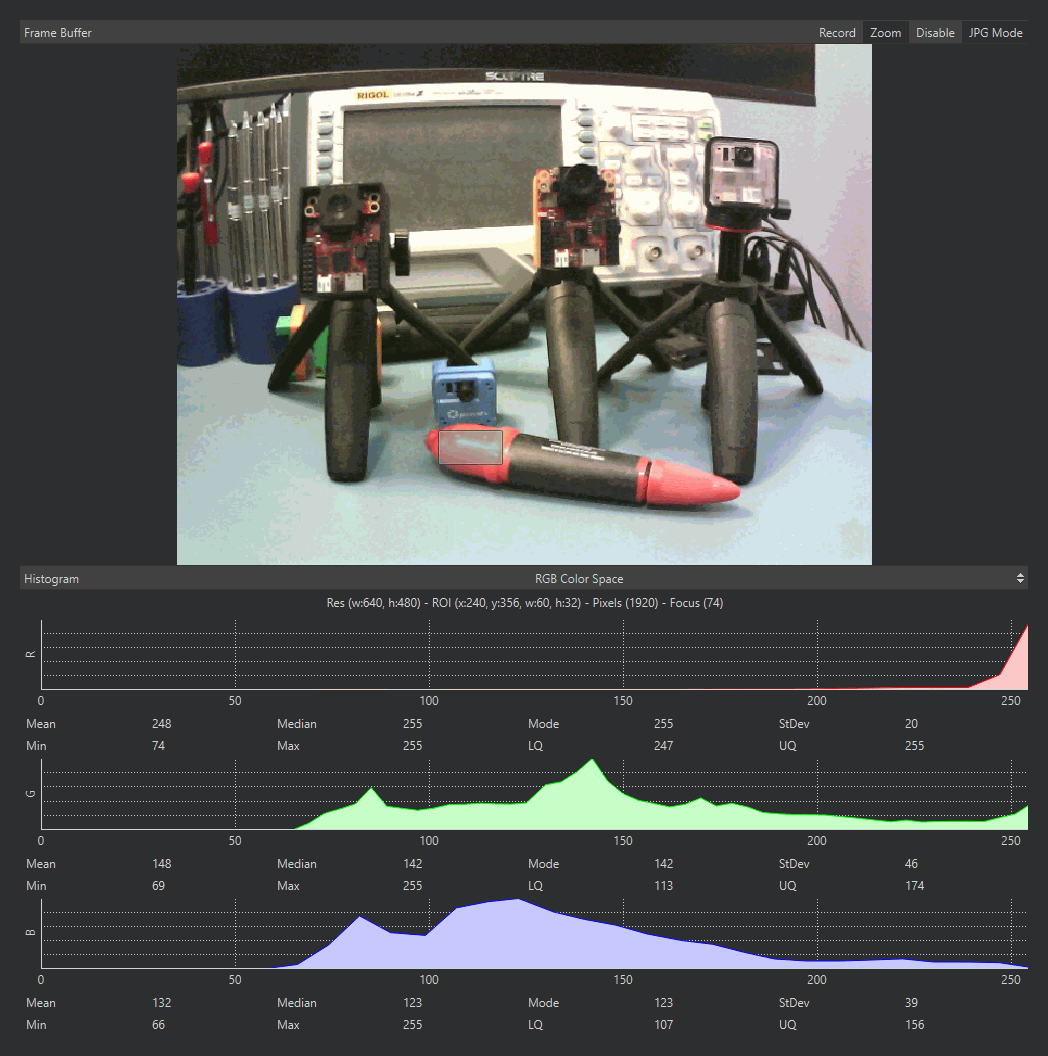
Snímkový buffer ukazující výstup termokamery, s histogramem snímku pod ním.#
Tlačítka v záhlaví panelu spravují náhled:
Zoom – přizpůsobí obraz velikosti panelu (ve výchozím stavu zapnuto). Vypnuto se obraz vykreslí v poměru jeden pixel obrazovky na jeden pixel obrazu.
Volič source – který senzor streamuje do Vieweru, nebo Off pro úplné zastavení streamování snímků pro maximální výkon na straně kamery. Kamera s jedním obrazovým senzorem nabízí On nebo Off; kamera s více než jedním uvádí každý podle názvu. S vypnutým zdrojem skript běží dál a náhled zamrzne na posledním snímku za nápisem „Frame Buffer Off“, dokud jej znovu nezapnete.
JPG Mode / RAW Mode – zda jsou snímky pro cestu do Vieweru komprimovány pomocí JPEG, nebo odesílány nekomprimované. Režim JPG je mnohem rychlejší; režim RAW zobrazuje přesné hodnoty pixelů za cenu snímkové frekvence. Titulek panelu uvádí formát, ve kterém aktuální snímek dorazil.
13.2.3.1. Výběr oblasti#
Klikněte a táhněte na obrazu pro výběr obdélníkové oblasti. Dokud výběr existuje, histogram níže počítá statistiky jen z vybraných pixelů a titulek panelu přidá polohu, velikost a počet pixelů výběru. Kliknutím bez tažení odečtete polohu jednoho pixelu; kliknutím mimo obraz výběr zrušíte.
13.2.3.2. Uložení toho, co kamera vidí#
Kliknutím pravým tlačítkem na obraz uložíte zobrazený snímek do souboru obrazu ve vašem počítači. Uložení respektuje výběr: klikněte pravým tlačítkem uvnitř vybrané oblasti a uloží se pouze tato oblast; klikněte pravým tlačítkem kdekoli jinde a uloží se celý snímek. Na disk se uloží snímek zobrazený v okamžiku, kdy kliknete pravým tlačítkem – chcete-li zachytit jeden přesný snímek z pohyblivé scény, nejprve zastavte skript, aby na něm náhled zamrzl.