
 OpenMV MicroPython
 13.1.1. Skriptieditori#
Editori on täysiverinen ammattilaistason tekstieditori, joka on rakennettu Qt Creator -ytimen päälle, välilehtipohjaisessa yhden ikkunan asettelussa. Yläosan välilehdet vaihtavat avoimien tiedostojen välillä, ja tavanomaiset tiedosto- ja muokkaustoiminnot sijaitsevat File- ja Edit-valikoissa sekä vasemman reunan työkalupalkin painikkeissa. Suurin osa toimii odotetusti mistä tahansa editorista; alla olevat ominaisuudet ovat ne, joilla on merkitystä MicroPython-työssä.
13.1.1.1. Tyhjämerkit#
Sisennys on Pythonissa syntaksia, ja eksyneen sarkaimen aiheuttama IndentationError on näkymätön tavallisessa näkymässä. Kun näin käy, ota käyttöön Visualize Whitespace kohdasta Edit → Advanced – jokainen välilyönti ja sarkain piirretään näytölle, ja poikkeava on helppo havaita.
13.1.1.2. Etsi ja korvaa#
Paina Ctrl+F avataksesi etsi ja korvaa -palkin. Se vastaa pelkkään tekstiin, kokonaisiin sanoihin tai säännöllisiin lausekkeisiin, ja korvaukset voivat käyttää kaappausryhmiä ja säilyttää kunkin korvaamansa osuman kirjainkoon. Paina Ctrl+Shift+F avataksesi Advanced Find, joka laajentaa haun kaikkiin avoimiin tiedostoihin tai jokaiseen levyllä olevan kansion alla olevaan tiedostoon ja listaa osumat napsautettavina tuloksina.
13.1.1.3. Koodin täydennys ja kutsuvinkit#
Editori tuntee kameran Python-API:n. Kirjoita . moduulin tai objektin nimen jälkeen, ja täydennysluettelo avautuu sen funktioineen, metodeineen ja vakioineen; valitse yksi, ja kutsuvihje opastaa sinut argumenttien läpi. Vie osoitin minkä tahansa API-nimen päälle nähdäksesi sen dokumentaation työkaluvihjeessä – sama teksti kuin kirjastoviitteessä, poistumatta editorista – tai aseta osoitin nimen päälle ja paina F1 avataksesi sen dokumentaation. Täydennys kattaa kamerakohtaiset moduulit (csi, image, machine ja loput kirjastoviitteestä) sekä itse Python-kielen.
Mukana toimitettu Python-kielipalvelin tarkistaa koodisi sitä mukaa kun kirjoitat alleviivaten määrittelemättömät nimet, käyttämättömät tuonnit ja syntaksivirheet ennen kuin skripti edes ajetaan – kokonainen kirjoitusvirheiden luokka ei koskaan päädy kameralle.
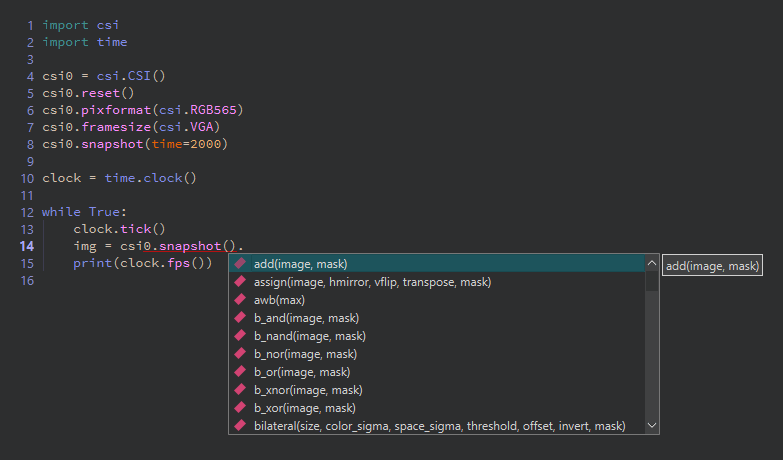
Kirjoita piste, niin täydennyslista avautuu – jokainen merkintä täydellä kutsuallekirjoituksellaan.#
13.1.1.4. GitHub Copilot#
Editori tukee GitHub Copilotia tekoälypohjaisille koodiehdotuksille rivin sisällä. Se ei tee mitään, ennen kuin kirjaudut sisään GitHub-tilillä, jolla on Copilot-tilaus, asetusikkunan Copilot-osiossa. Kytkeäksesi sen taas pois kirjaudu ulos tai poista valinta sen käyttöönottoruudusta.
13.1.1.5. Python-tiedostojen ulkopuolella#
Editori avaa muutakin kuin skriptejä. Avaa kuvatiedosto, niin se näkyy kuvankatselimessa zoomaus- ja sovita näytölle -hallinnoineen – kätevää tallennettujen tilannekuvien ja mallien tarkasteluun IDE:stä poistumatta. Avaa binaaritiedosto, niin se näkyy heksaeditorissa, mikä on hyödyllistä pikaiseen katsaukseen tallenteen tai kuvaajatiedoston sisälle.
13.1.1.6. Muokkaaminen IDE:n ulkopuolella#
Skriptit ovat tavallisia .py-tiedostoja, eikä mikään pakota sinua muokkaamaan niitä IDE:ssä. Kun editorissa avoinna oleva tiedosto muuttuu levyllä – tallennettuna toisesta editorista tai haettuna versionhallinnasta – IDE huomaa sen heti kun sen ikkuna saa fokuksen takaisin ja lataa tiedoston uudelleen. Se kysyy ensin vain, jos editorissa olevassa kopiossa on omia tallentamattomia muutoksia.