
 OpenMV MicroPython
 1. Gyors kezdés#
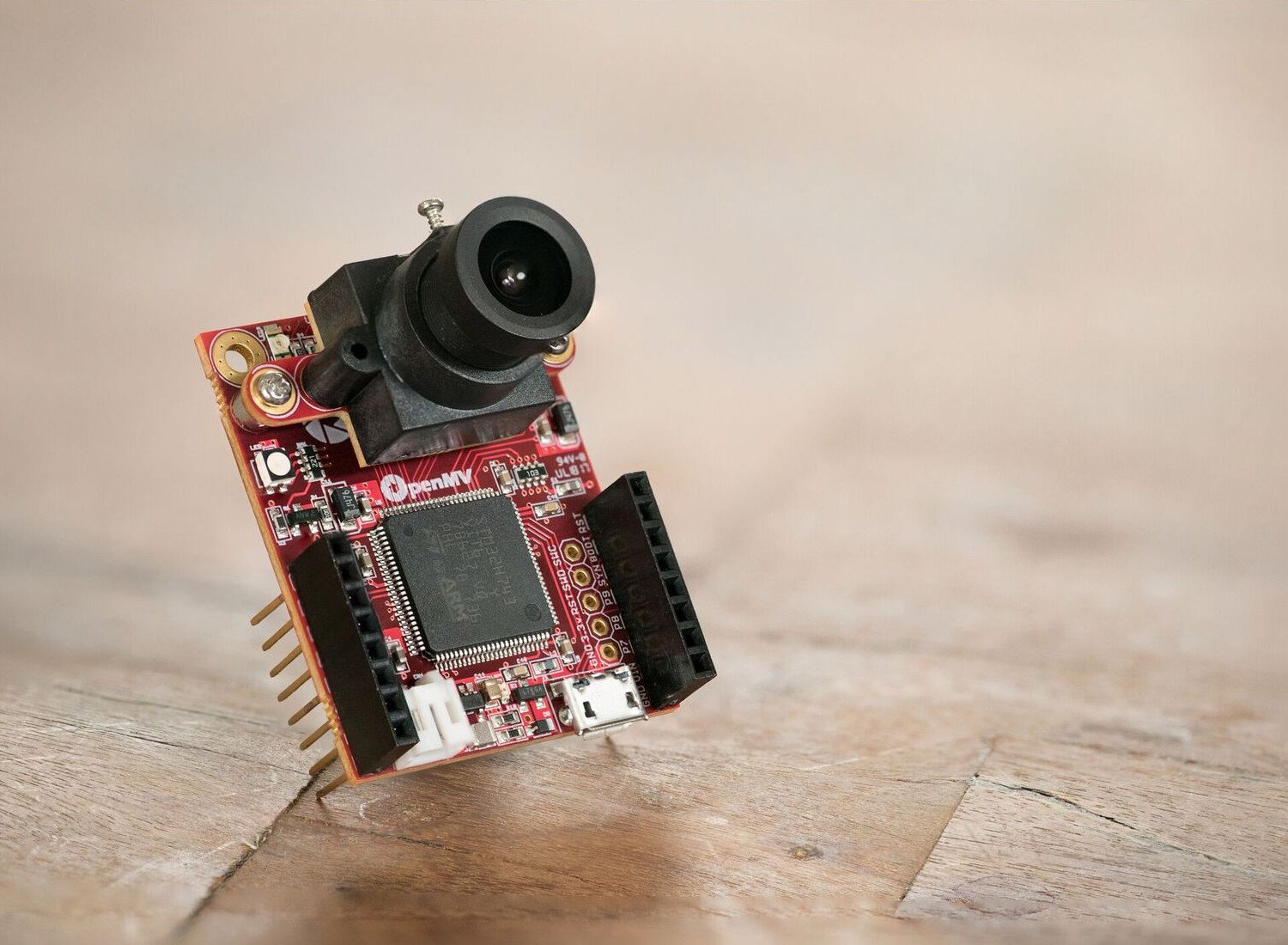
Üdvözlünk – örömmel mutatjuk be neked az OpenMV Cam kamerát, egy kicsi, programozható kamerát, amely közvetlenül az eszközön futtat Pythont. Írj néhány sor kódot, nyomd meg a futtatás gombot, és a kamera látni kezd: arcokat észlel, színeket követ, címkéket olvas, vonalakat követ – PC nélkül a hurokban, és anélkül, hogy előbb nehézkes beállításokon kellene átverekedned magad.
Ez a gyors kezdési útmutató néhány perc alatt működésbe hozza a kamerát: telepíted az IDE-t, csatlakoztatod a kamerát, és első szkriptként egy élő arcészlelőt futtatsz.
1.1. Az OpenMV IDE telepítése#
Az OpenMV IDE az asztali alkalmazás szkriptek írásához, kamerán való futtatásukhoz és az eredmények élő megtekintéséhez. Töltsd le Windowsra, macOS-re vagy Linuxra innen, majd telepítsd:
Windows – futtasd a telepítőt. Telepíti az IDE-t a kamera USB-illesztőprogramjaival együtt; kövesd az alapértelmezett utasításokat.
macOS – nyisd meg a
.dmgfájlt, és húzd az OpenMV IDE alkalmazást az Applications mappába.Linux – futtasd a
chmod +x openmv-ide-*.run && ./openmv-ide-*.runparancsot, majd kövesd a telepítő utasításait.
Megjegyzés
Automatizált vagy fej nélküli beállításokhoz a telepítők parancssorból is futtathatók néma telepítési kapcsolókkal. A pontos, platformonkénti parancsokat lásd az openmv-ide README fájlban.
1.2. Csatlakoztasd a kamerát#
Csatlakoztasd a kamerát a számítógépedhez egy USB-adatkábellel. Várd meg, amíg a meghajtója csatlakozik, és a kék LED villogni kezd, majd kattints a csatlakozás gombra – a dugó ikonra az eszköztár alján.
Amikor először csatlakoztatod, az IDE összehasonlítja a kamera firmware-ét azzal a verzióval, amellyel szállítják, és felajánlja a frissítést. Fogadd el a felszólítást a legújabb firmware flashelésére; ez néhány másodpercet vesz igénybe, és az IDE magától újra csatlakozik, amikor befejezte.
Ha a kamera nem jelenik meg, vagy szeretnéd ismerni a csatlakozás és a frissítés részleteit, lásd a Kamera csatlakoztatása és a Firmware-frissítések és helyreállítás oldalakat.
Megjegyzés
Elakadtál valamiben? Írj az OpenMV fórumokon – a közösség és az OpenMV csapat szívesen segít.
1.3. Futtasd az első szkriptedet#
Az OpenMV Cam a flash memóriáján a Google MediaPipe BlazeFace arcészlelőjével érkezik. Illeszd be ezt a szkriptet a szerkesztőbe:
import csi
import time
import ml
from ml.postprocessing.mediapipe import BlazeFace

# Set up the camera sensor.
csi0 = csi.CSI()
csi0.reset()                # Initialize the sensor to a known state.
csi0.pixformat(csi.RGB565)  # Capture 16-bit colour.
csi0.framesize(csi.QVGA)    # Set a small, fast frame size.

# BlazeFace was trained on square images, so crop to a centred
# square the size of the sensor's height.
side = csi0.height()
csi0.window((side, side))

# Load the built-in face detector. The post-processor turns the
# network's raw output into a list of detections; threshold sets how
# confident a detection must be to count.
model = ml.Model("/rom/blazeface_front_128.tflite",
                 postprocess=BlazeFace(threshold=0.4))

clock = time.clock()        # For measuring the frame rate.
while True:
    clock.tick()
    img = csi0.snapshot()   # Capture one frame.

    # predict() runs the network and returns one
    # ((x, y, w, h), score, keypoints) tuple per detected face.
    for rect, score, keypoints in model.predict([img]):
        # Draw the box around the face...
        ml.utils.draw_predictions(img, [rect], ("face",),
                                  ((0, 0, 255),), format=None)
        # ...and mark the six landmarks: eyes, nose, mouth, ears.
        ml.utils.draw_keypoints(img, keypoints, color=(255, 0, 0))

    print(clock.fps(), "fps")
Nyomd meg a zöld Run gombot, és irányítsd a kamerát egy arcra. A képkocka-puffer megjelenítője keretet rajzol minden arc köré, és megjelöli a szemeket, az orrot, a szájat és a füleket, miközben a soros terminál kiírja a képkockasebességet.
Ez a szkript – és egy szinte minden funkcióhoz, amellyel a kamera rendelkezik – be van építve az IDE-be is a File → Examples alatt, a csatlakoztatott kártyádra szűrve. Nyiss meg egyet, nyomd meg a futtatás gombot, és kezdd el felfedezni, mire képes a kamera.
1.4. Merre tovább#
Hogy hol csatlakozol be, attól függ, mit tudsz már. A tananyagnak három kiindulópontja van – a Pythonban kezdőknek, a hardverben kezdőknek, vagy a gépi látásra felkészülteknek – így válaszd ki azt, amelyik illik hozzád. A referenciák és az IDE-útmutató mindig rendelkezésedre állnak, amikor szükséged van rájuk.