
 OpenMV MicroPython
 1. Guida rapida#
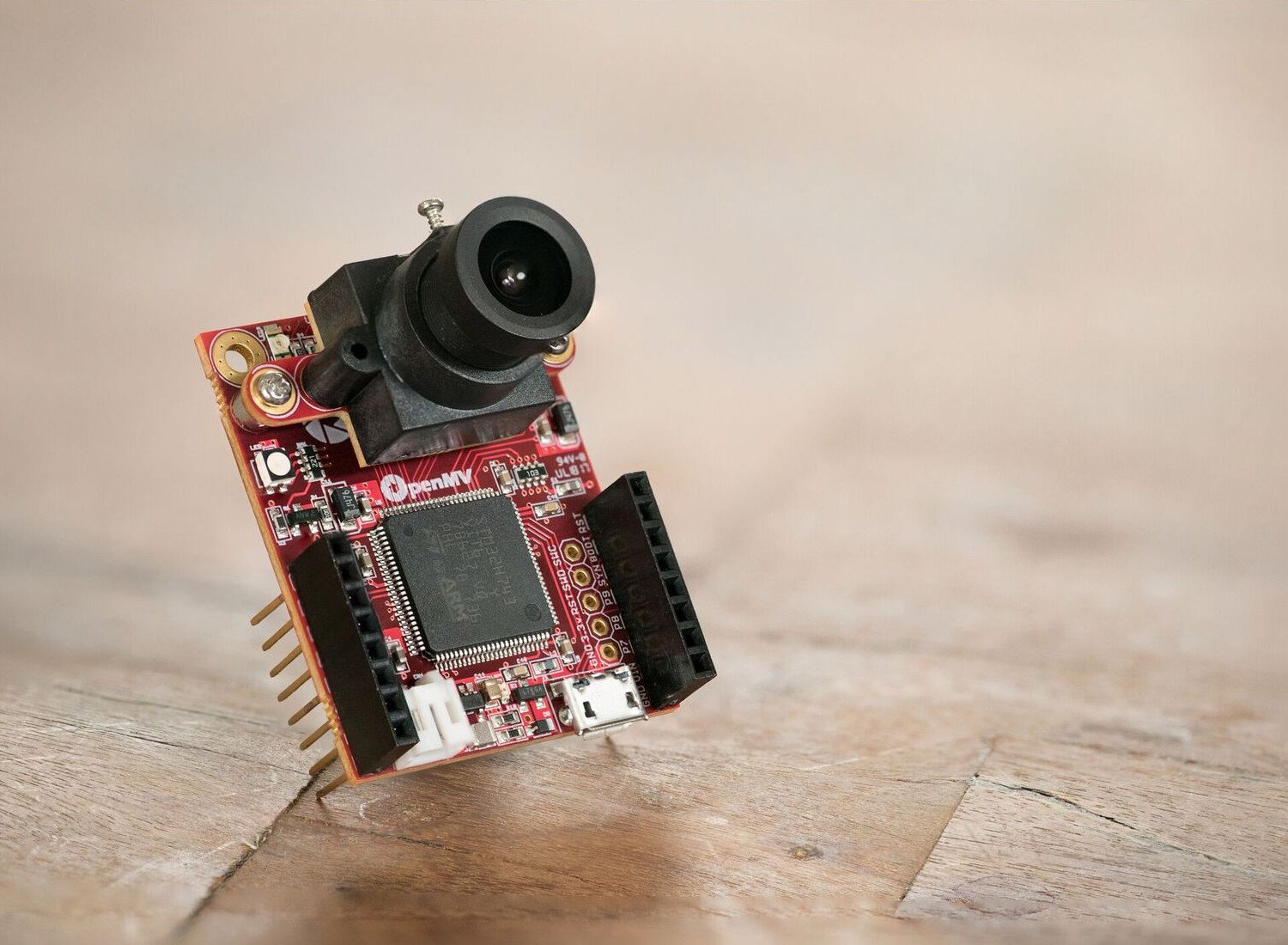
Benvenuto – siamo entusiasti di presentarti la OpenMV Cam, una piccola camera programmabile che esegue Python direttamente sul dispositivo. Scrivi qualche riga di codice, premi esegui e la camera comincia a vedere: rileva volti, traccia colori, legge tag, segue linee – senza alcun PC nel ciclo e senza una pesante configurazione iniziale da affrontare.
Questa guida rapida ti farà partire in pochi minuti: installerai l’IDE, collegherai la tua camera ed eseguirai un rilevatore di volti dal vivo come tuo primissimo script.
1.1. Installa OpenMV IDE#
OpenMV IDE è l’applicazione desktop per scrivere script, eseguirli sulla camera e guardare i risultati dal vivo. Scaricala per Windows, macOS o Linux qui, quindi installala:
Windows – esegui l’installer. Installa l’IDE insieme ai driver USB della camera; segui le richieste predefinite.
macOS – apri il file
.dmge trascina OpenMV IDE nella cartella Applicazioni.Linux – esegui
chmod +x openmv-ide-*.run && ./openmv-ide-*.run, quindi segui le richieste dell’installer.
Nota
Per configurazioni automatizzate o headless, gli installer si eseguono anche da riga di comando con flag di installazione silenziosa. Consulta il README di openmv-ide per i comandi esatti specifici per ciascuna piattaforma.
1.2. Collega la tua camera#
Collega la camera al computer con un cavo dati USB. Attendi che la sua unità venga montata e che il LED blu inizi a lampeggiare, quindi fai clic sul pulsante di connessione – l’icona della spina in fondo alla barra degli strumenti.
La prima volta che ti connetti, l’IDE confronta il firmware della camera con la versione con cui è distribuito e propone di aggiornarlo. Accetta la richiesta per flashare il firmware più recente; richiede qualche secondo e l’IDE si riconnette da solo al termine.
Se la camera non viene rilevata, o se vuoi i dettagli su cosa fanno la connessione e l’aggiornamento, consulta Connessione di una camera e Aggiornamento e ripristino del firmware.
Nota
Hai un problema? Pubblica un messaggio sui forum di OpenMV – la community e il team di OpenMV saranno felici di aiutarti.
1.3. Esegui il tuo primo script#
La tua OpenMV Cam viene fornita con il rilevatore di volti BlazeFace MediaPipe di Google sulla flash. Incolla questo script nell’editor:
import csi
import time
import ml
from ml.postprocessing.mediapipe import BlazeFace

# Set up the camera sensor.
csi0 = csi.CSI()
csi0.reset()                # Initialize the sensor to a known state.
csi0.pixformat(csi.RGB565)  # Capture 16-bit colour.
csi0.framesize(csi.QVGA)    # Set a small, fast frame size.

# BlazeFace was trained on square images, so crop to a centred
# square the size of the sensor's height.
side = csi0.height()
csi0.window((side, side))

# Load the built-in face detector. The post-processor turns the
# network's raw output into a list of detections; threshold sets how
# confident a detection must be to count.
model = ml.Model("/rom/blazeface_front_128.tflite",
                 postprocess=BlazeFace(threshold=0.4))

clock = time.clock()        # For measuring the frame rate.
while True:
    clock.tick()
    img = csi0.snapshot()   # Capture one frame.

    # predict() runs the network and returns one
    # ((x, y, w, h), score, keypoints) tuple per detected face.
    for rect, score, keypoints in model.predict([img]):
        # Draw the box around the face...
        ml.utils.draw_predictions(img, [rect], ("face",),
                                  ((0, 0, 255),), format=None)
        # ...and mark the six landmarks: eyes, nose, mouth, ears.
        ml.utils.draw_keypoints(img, keypoints, color=(255, 0, 0))

    print(clock.fps(), "fps")
Premi il pulsante verde Run e punta la camera verso un volto. Il visualizzatore del frame buffer disegna un riquadro attorno a ciascun volto e contrassegna occhi, naso, bocca e orecchie, mentre il terminale seriale stampa il frame rate.
Questo script – e uno per quasi ogni funzionalità della camera – è anche integrato nell’IDE sotto File → Examples, filtrato in base alla tua scheda collegata. Aprine uno, premi esegui e inizia a esplorare ciò che la camera può fare.
1.4. Dove andare dopo#
Il punto da cui partire dipende da ciò che già conosci. Il tutorial ha tre punti di partenza – nuovo a Python, nuovo all’hardware o pronto per la visione artificiale – quindi scegli quello più adatto a te. I riferimenti e la guida all’IDE sono qui ogni volta che ne hai bisogno.