
 OpenMV MicroPython
 13.2.3. 프레임 버퍼 뷰어#
프레임 버퍼 뷰어는 카메라가 보는 것을 – 더 정확히는 실행 중인 스크립트가 카메라의 프레임 버퍼에 마지막으로 남긴 내용을 – 보여줍니다. 스크립트가 이미지에 그린 모든 것도 함께 표시되므로, 미리보기에는 주석을 포함하여 스크립트 처리 이후 의 프레임이 나타납니다. Viewer는 USB를 통해 카메라에서 최신 프레임을 폴링하고 도착하는 대로 각 프레임을 표시합니다.
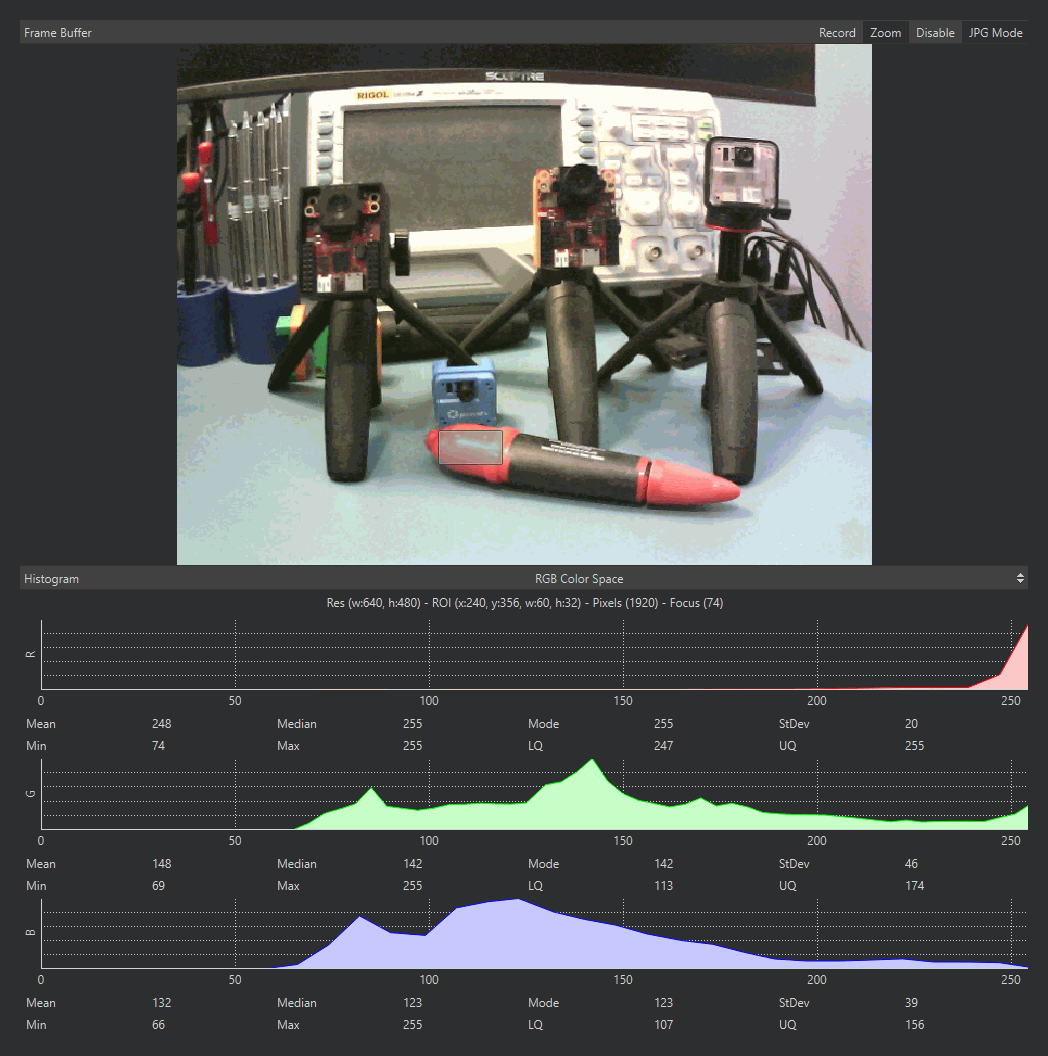
열화상 카메라의 출력을 보여주는 프레임 버퍼와 그 아래의 프레임 히스토그램.#
창의 제목 표시줄 버튼은 미리보기를 관리합니다:
Zoom – 이미지를 창에 맞게 조정합니다(기본값 켜짐). 꺼져 있으면 이미지 픽셀당 화면 픽셀 하나로 렌더링됩니다.
소스 선택기 – 어느 센서를 Viewer로 스트리밍할지, 또는 카메라 측 성능을 최대화하기 위해 프레임 스트리밍을 완전히 중지하는 끔입니다. 이미지 센서가 하나인 카메라는 켬 또는 끔을 제공하고, 둘 이상인 카메라는 각각을 이름으로 나열합니다. 소스를 끄면 스크립트는 계속 실행되고, 미리보기는 다시 켤 때까지 “Frame Buffer Off” 배너 뒤에 마지막 프레임으로 고정됩니다.
JPG 모드 / RAW 모드 – 프레임을 Viewer로 전송할 때 JPEG로 압축할지 압축하지 않고 보낼지를 결정합니다. JPG 모드는 훨씬 빠르고, RAW 모드는 프레임 속도를 희생하는 대신 정확한 픽셀 값을 보여줍니다. 창 제목에는 현재 프레임이 도착한 형식이 표시됩니다.
13.2.3.1. 영역 선택#
이미지를 클릭하고 드래그하여 직사각형 영역을 선택합니다. 선택 영역이 있는 동안 아래 히스토그램은 선택된 픽셀에서만 통계를 계산하고, 창 제목에 선택 영역의 위치, 크기, 픽셀 수가 추가됩니다. 드래그하지 않고 클릭하면 단일 픽셀의 위치를 읽을 수 있으며, 이미지 밖을 클릭하면 선택이 해제됩니다.
13.2.3.2. 카메라가 보는 것 저장하기#
이미지를 마우스 오른쪽 버튼으로 클릭하면 표시된 프레임을 컴퓨터의 이미지 파일로 저장합니다. 저장은 선택을 따릅니다: 선택된 영역 안을 오른쪽 클릭하면 해당 영역만 저장되고, 다른 곳을 오른쪽 클릭하면 전체 프레임이 저장됩니다. 디스크에 저장되는 것은 오른쪽 클릭한 순간에 표시된 프레임입니다 – 움직이는 장면에서 정확한 프레임 하나를 캡처하려면 먼저 스크립트를 중지하여 미리보기가 그 프레임에서 정지되도록 하십시오.