
 OpenMV MicroPython
 13.2.3. De framebufferviewer#
De framebufferviewer toont wat de camera ziet – preciezer gezegd, wat het draaiende script het laatst in de framebuffer van de camera heeft achtergelaten. Alles wat het script op het beeld tekent, staat er ook op, dus de preview toont het frame na de verwerking door het script, inclusief annotaties. De Viewer vraagt de camera via USB om het nieuwste frame en toont elk frame zodra het binnenkomt.
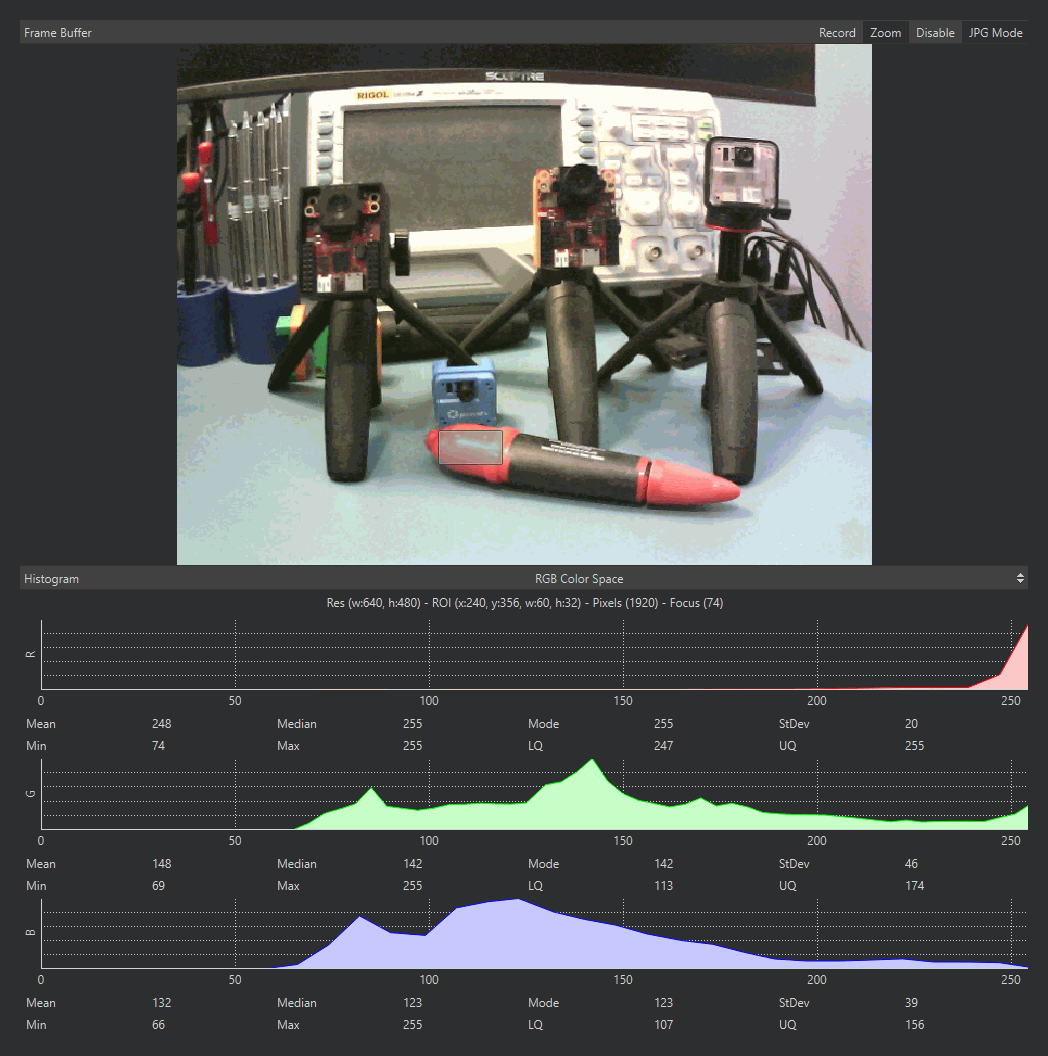
De framebuffer met de uitvoer van een thermische camera, met daaronder het histogram van het frame.#
De knoppen in de titelbalk van het deelvenster beheren de preview:
Zoom – schaal het beeld zodat het in het deelvenster past (standaard aan). Uit wordt het beeld weergegeven met één schermpixel per beeldpixel.
De keuzelijst source – welke sensor naar de Viewer streamt, of Off om het streamen van frames volledig te stoppen voor maximale prestaties aan de camerazijde. Een camera met één beeldsensor biedt On of Off; een camera met meer dan één somt elke sensor bij naam op. Met de bron uitgeschakeld blijft het script draaien en bevriest de preview op het laatste frame achter een banner “Frame Buffer Off” totdat je deze weer inschakelt.
JPG Mode / RAW Mode – of frames JPEG-gecomprimeerd worden voor de reis naar de Viewer of ongecomprimeerd worden verzonden. JPG-modus is veel sneller; RAW-modus toont de exacte pixelwaarden ten koste van de framesnelheid. De titel van het paneel noemt het formaat waarin het huidige frame is binnengekomen.
13.2.3.1. Een gebied selecteren#
Klik en sleep op de afbeelding om een rechthoekig gebied te selecteren. Zolang er een selectie bestaat, berekent het histogram eronder zijn statistieken uitsluitend vanuit de geselecteerde pixels, en de titel van het paneel voegt de positie, grootte en het pixelaantal van de selectie toe. Klik zonder te slepen om de positie van een enkele pixel af te lezen; klik buiten de afbeelding om de selectie te wissen.
13.2.3.2. Opslaan wat de camera ziet#
Klik met de rechtermuisknop op het beeld om het weergegeven frame op te slaan als een beeldbestand op je computer. Het opslaan houdt rekening met de selectie: klik met de rechtermuisknop binnen een geselecteerd gebied en alleen dat gebied wordt opgeslagen; klik ergens anders met de rechtermuisknop en het hele frame wordt opgeslagen. Wat op schijf terechtkomt, is het frame dat wordt getoond op het moment dat je met de rechtermuisknop klikt – om één exact frame uit een bewegende scène vast te leggen, stop je eerst het script zodat de preview erop bevriest.