
 OpenMV MicroPython
 13.2.3. Przeglądarka bufora ramki#
Przeglądarka bufora ramki pokazuje, co widzi kamera – a dokładniej, cokolwiek działający skrypt ostatnio pozostawił w buforze ramki kamery. Wszystko, co skrypt rysuje na obrazie, również tam jest, więc podgląd pokazuje ramkę po przetworzeniu przez skrypt, wraz z adnotacjami. Viewer odpytuje kamerę o najnowszą ramkę przez USB i wyświetla każdą z nich w miarę jej napływania.
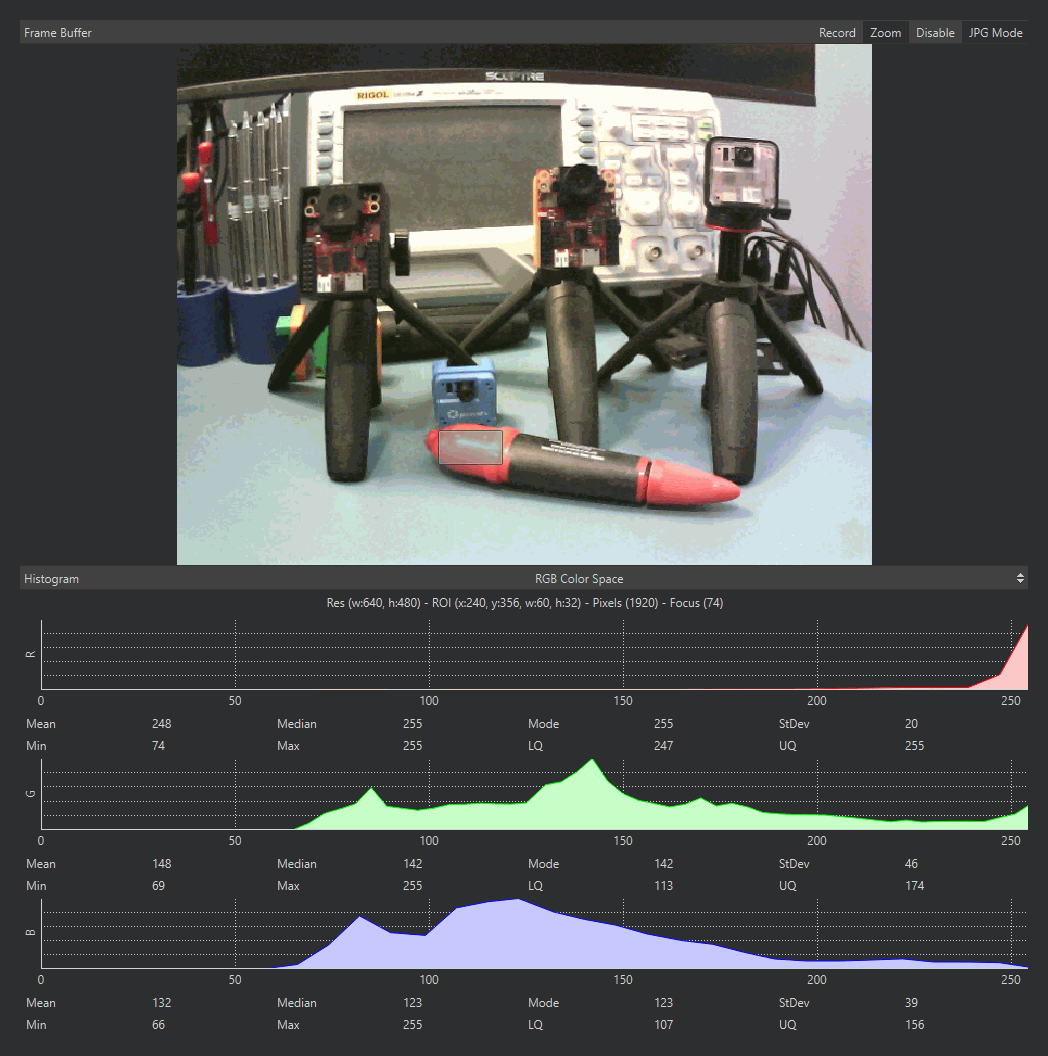
Bufor ramki pokazujący obraz z kamery termowizyjnej, z histogramem ramki poniżej.#
Przyciski na pasku tytułu panelu zarządzają podglądem:
Zoom – skaluje obraz, aby zmieścił się w panelu (domyślnie włączone). Wyłączony, obraz renderuje się w proporcji jeden piksel ekranu na jeden piksel obrazu.
Selektor źródła – który czujnik strumieniuje do Viewera, albo Wył., aby całkowicie zatrzymać strumieniowanie ramek dla maksymalnej wydajności po stronie kamery. Kamera z jednym czujnikiem obrazu oferuje Wł. lub Wył.; kamera z więcej niż jednym wymienia każdy z nazwy. Przy wyłączonym źródle skrypt działa dalej, a podgląd zamiera na ostatniej ramce za banerem „Frame Buffer Off”, dopóki nie włączysz go ponownie.
Tryb JPG / Tryb RAW – czy ramki są kompresowane w JPEG na czas transmisji do Viewera, czy wysyłane bez kompresji. Tryb JPG jest znacznie szybszy; tryb RAW pokazuje dokładne wartości pikseli kosztem liczby klatek na sekundę. Tytuł panelu podaje format, w jakim dotarła bieżąca ramka.
13.2.3.1. Zaznaczanie obszaru#
Kliknij i przeciągnij na obrazie, aby zaznaczyć prostokątny obszar. Gdy istnieje zaznaczenie, histogram poniżej liczy swoje statystyki wyłącznie z zaznaczonych pikseli, a tytuł panelu podaje pozycję, rozmiar i liczbę pikseli zaznaczenia. Kliknij bez przeciągania, aby odczytać pozycję pojedynczego piksela; kliknij poza obrazem, aby wyczyścić zaznaczenie.
13.2.3.2. Zapisywanie tego, co widzi kamera#
Kliknij obraz prawym przyciskiem myszy, aby zapisać wyświetlaną ramkę do pliku obrazu na komputerze. Zapis uwzględnia zaznaczenie: kliknij prawym przyciskiem wewnątrz zaznaczonego obszaru, a zapisany zostanie tylko ten obszar; kliknij prawym przyciskiem gdziekolwiek indziej, a zapisana zostanie cała ramka. Na dysku ląduje ramka wyświetlana w momencie kliknięcia prawym przyciskiem – aby uchwycić jedną dokładną ramkę z ruchomej sceny, najpierw zatrzymaj skrypt, aby podgląd się na niej zamroził.