
 OpenMV MicroPython
 13.2.3. Просмотрщик буфера кадра#
Просмотрщик буфера кадра показывает то, что видит камера – точнее, то, что выполняющийся скрипт последним оставил в буфере кадра камеры. Всё, что скрипт рисует на изображении, тоже там, поэтому предпросмотр показывает кадр после обработки скриптом, включая аннотации. Viewer опрашивает камеру на предмет последнего кадра по USB и отображает каждый по мере поступления.
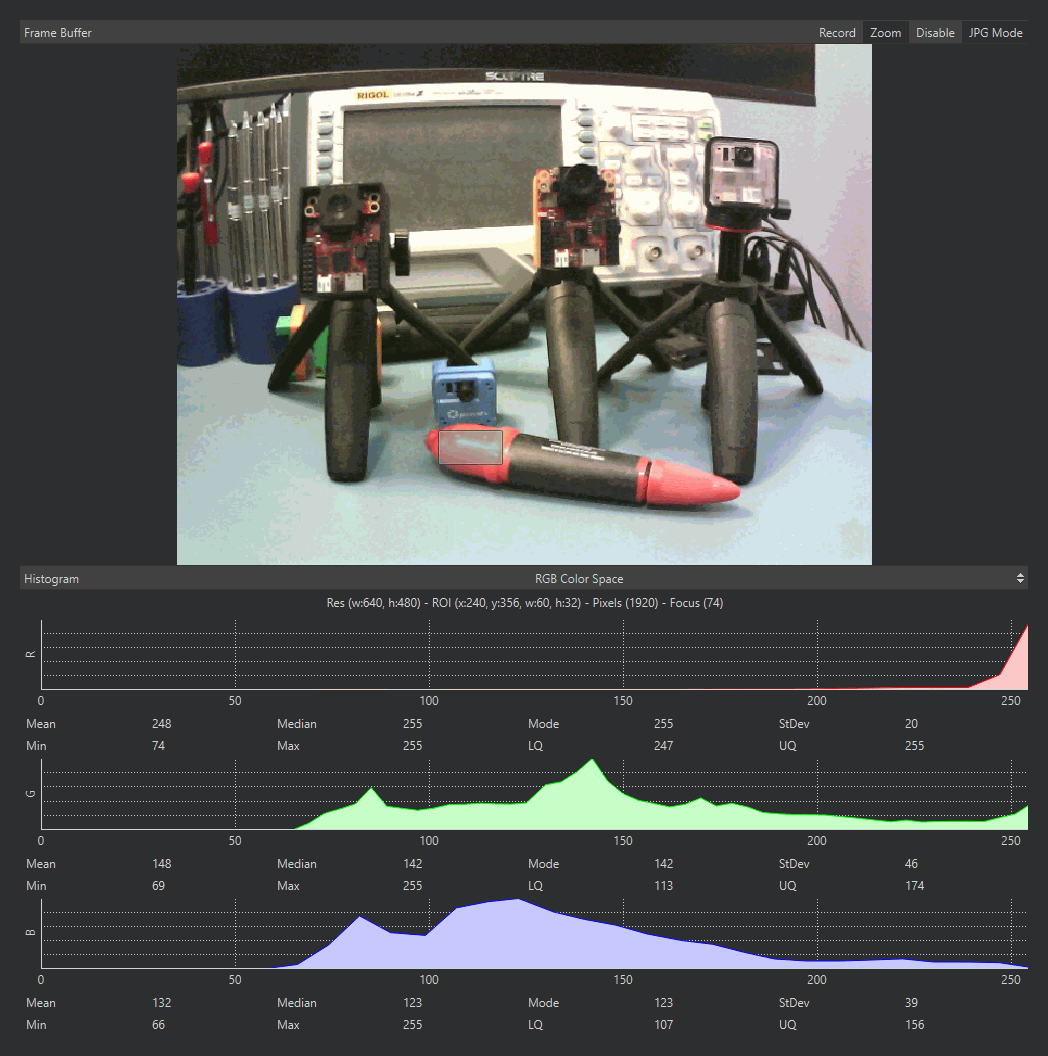
Буфер кадра, показывающий вывод тепловизионной камеры, с гистограммой кадра под ним.#
Кнопки в заголовке панели управляют предпросмотром:
Zoom – масштабировать изображение по размеру панели (включено по умолчанию). Когда выключено, изображение отображается один экранный пиксель на один пиксель изображения.
Селектор источника – какой датчик транслируется в Viewer, либо Off, чтобы полностью остановить потоковую передачу кадров для максимальной производительности на стороне камеры. Камера с одним датчиком изображения предлагает On или Off; камера с несколькими перечисляет каждый по имени. При выключенном источнике скрипт продолжает работать, а предпросмотр застывает на последнем кадре под баннером «Frame Buffer Off», пока вы снова его не включите.
JPG Mode / RAW Mode – сжимаются ли кадры в JPEG для передачи в Viewer или отправляются без сжатия. Режим JPG намного быстрее; режим RAW показывает точные значения пикселей ценой частоты кадров. Заголовок панели называет формат, в котором пришёл текущий кадр.
13.2.3.1. Выделение области#
Щёлкните и перетащите по изображению, чтобы выделить прямоугольную область. Пока существует выделение, гистограмма ниже вычисляет свою статистику только по выделенным пикселям, а заголовок панели добавляет положение, размер и количество пикселей выделения. Щёлкните без перетаскивания, чтобы считать положение одного пикселя; щёлкните вне изображения, чтобы снять выделение.
13.2.3.2. Сохранение того, что видит камера#
Щёлкните по изображению правой кнопкой мыши, чтобы сохранить отображаемый кадр в файл изображения на вашем компьютере. Сохранение учитывает выделение: щёлкните правой кнопкой внутри выделенной области – и сохранится только эта область; щёлкните в любом другом месте – и сохранится весь кадр. На диск попадает кадр, показанный в момент щелчка правой кнопкой – чтобы захватить один точный кадр из движущейся сцены, сначала остановите скрипт, чтобы предпросмотр застыл на нём.