
 OpenMV MicroPython
 13.2.3. Bildbuffertvisaren#
Bildbuffertvisaren visar vad kameran ser – mer exakt, vad än det körande skriptet senast lämnade i kamerans bildbuffert. Allt som skriptet ritar på bilden finns där också, så förhandsvisningen visar bildrutan efter skriptets bearbetning, inklusive annoteringar. Viewer efterfrågar den senaste bildrutan från kameran över USB och visar var och en allteftersom den anländer.
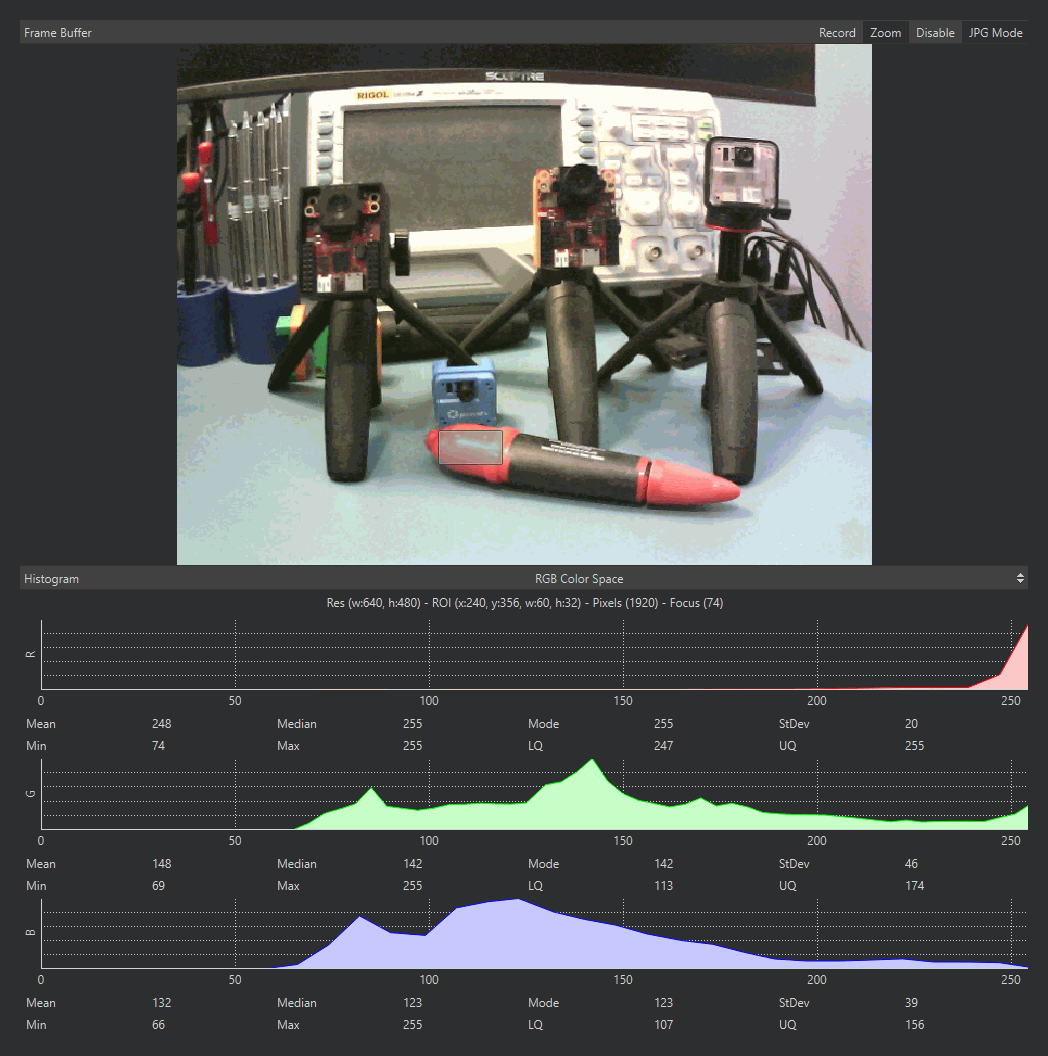
Bildbufferten som visar en värmekameras utdata, med bildrutans histogram under.#
Knapparna i rutans namnlist hanterar förhandsvisningen:
Zoom – skala bilden så att den passar rutan (på som standard). Avstängd renderas bilden med en skärmpixel per bildpixel.
source-väljaren – vilken sensor som strömmar till Viewer, eller Off för att helt sluta strömma bildrutor för maximal prestanda på kamerasidan. En kamera med en bildsensor erbjuder On eller Off; en kamera med mer än en listar var och en med namn. Med källan avstängd fortsätter skriptet att köra och förhandsvisningen fryser på den sista bildrutan bakom en banderoll ”Frame Buffer Off” tills du slår på den igen.
JPG Mode / RAW Mode – om bildrutor JPEG-komprimeras för resan till Viewer eller skickas okomprimerade. JPG-läget är mycket snabbare; RAW-läget visar de exakta pixelvärdena på bekostnad av bildfrekvensen. Rutans titel anger formatet den aktuella bildrutan anlände i.
13.2.3.1. Markera ett område#
Klicka och dra på bilden för att markera ett rektangulärt område. Så länge en markering finns beräknar histogrammet nedanför sin statistik enbart utifrån de markerade pixlarna, och rutans titel lägger till markeringens position, storlek och pixelantal. Klicka utan att dra för att läsa av en enskild pixels position; klicka utanför bilden för att rensa markeringen.
13.2.3.2. Spara vad kameran ser#
Högerklicka på bilden för att spara den visade bildrutan till en bildfil på din dator. Sparningen respekterar markeringen: högerklicka inuti ett markerat område så sparas bara det området; högerklicka någon annanstans så sparas hela bildrutan. Det som hamnar på disk är bildrutan som visas i det ögonblick du högerklickar – för att fånga en exakt bildruta från en scen i rörelse, stoppa skriptet först så att förhandsvisningen fryser på den.