
 OpenMV MicroPython
 13.2.3. โปรแกรมดูเฟรมบัฟเฟอร์#
โปรแกรมดูเฟรมบัฟเฟอร์แสดงสิ่งที่กล้องเห็น -- หรือให้ชัดเจนกว่านั้นคือสิ่งที่สคริปต์ที่กำลังทำงานทิ้งไว้ล่าสุดในเฟรมบัฟเฟอร์ของกล้อง ทุกสิ่งที่สคริปต์วาดลงบนภาพก็อยู่ที่นั่นด้วย ตัวอย่างจึงแสดงเฟรม หลังจาก การประมวลผลของสคริปต์ รวมถึงคำอธิบายประกอบด้วย Viewer จะสอบถามเฟรมล่าสุดจากกล้องผ่าน USB และแสดงแต่ละเฟรมเมื่อมาถึง
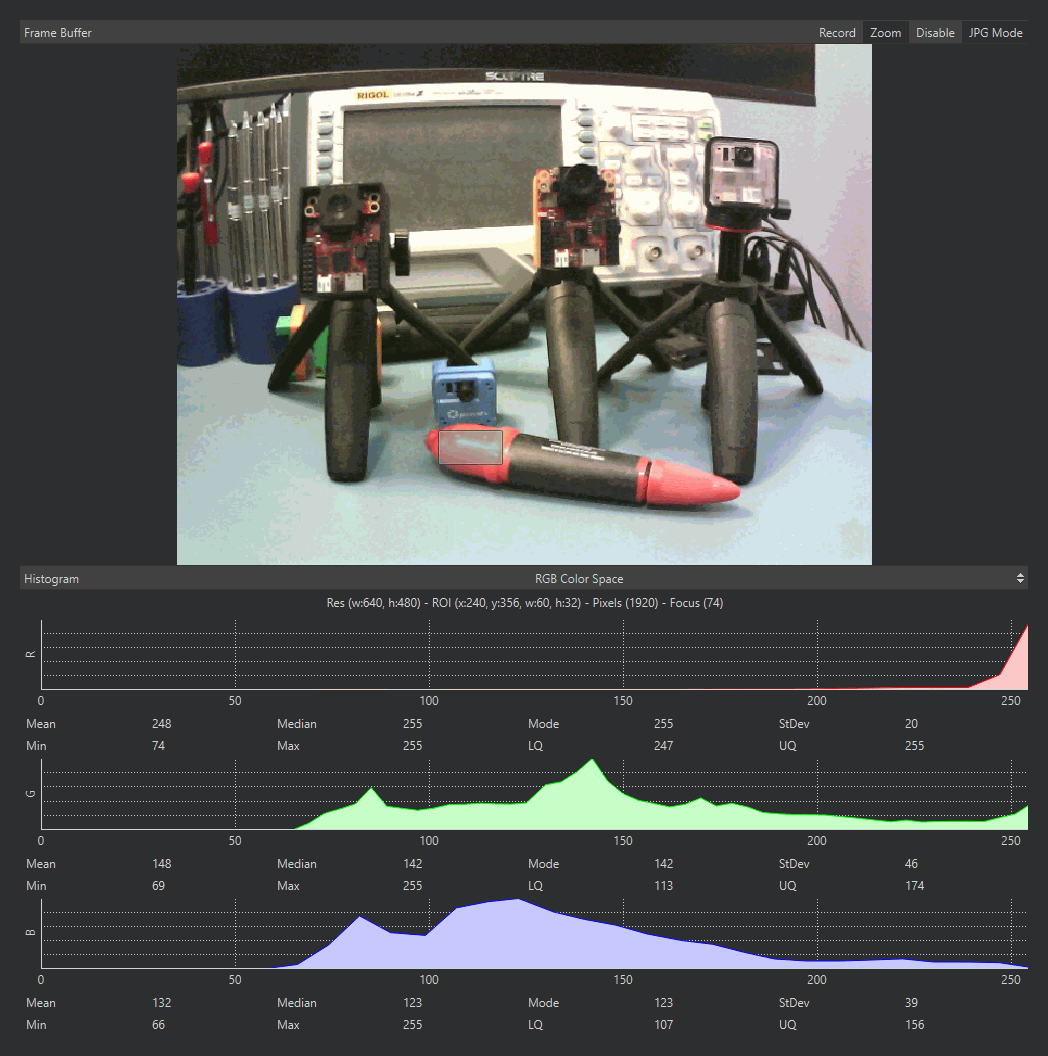
เฟรมบัฟเฟอร์แสดงเอาต์พุตของกล้องความร้อน พร้อมฮิสโทแกรมของเฟรมด้านล่าง#
ปุ่มในแถบชื่อของแผงจัดการตัวอย่าง:
Zoom -- ปรับขนาดภาพให้พอดีกับแผง (เปิดโดยค่าเริ่มต้น) เมื่อปิด ภาพจะแสดงผลที่หนึ่งพิกเซลหน้าจอต่อหนึ่งพิกเซลภาพ
ตัวเลือก source -- เซ็นเซอร์ใดจะสตรีมไปยัง Viewer หรือ Off เพื่อหยุดการสตรีมเฟรมทั้งหมดเพื่อสมรรถนะสูงสุดฝั่งกล้อง กล้องที่มีเซ็นเซอร์ภาพตัวเดียวมีตัวเลือก On หรือ Off; กล้องที่มีมากกว่าหนึ่งตัวจะแสดงรายการแต่ละตัวตามชื่อ เมื่อปิดแหล่ง สคริปต์ยังคงทำงานต่อไปและตัวอย่างจะค้างอยู่ที่เฟรมสุดท้ายหลังแบนเนอร์ "Frame Buffer Off" จนกว่าคุณจะเปิดอีกครั้ง
JPG Mode / RAW Mode -- เฟรมจะถูกบีบอัดแบบ JPEG สำหรับการส่งไปยัง Viewer หรือส่งแบบไม่บีบอัด โหมด JPG เร็วกว่ามาก; โหมด RAW แสดงค่าพิกเซลที่แม่นยำโดยแลกกับอัตราเฟรม ชื่อของแผงระบุรูปแบบที่เฟรมปัจจุบันมาถึง
13.2.3.1. การเลือกพื้นที่#
คลิกแล้วลากบนภาพเพื่อเลือกพื้นที่สี่เหลี่ยมผืนผ้า ขณะที่มีการเลือกอยู่ ฮิสโทแกรมด้านล่างจะคำนวณสถิติจากพิกเซลที่เลือกเท่านั้น และชื่อของแผงจะเพิ่มตำแหน่ง ขนาด และจำนวนพิกเซลของการเลือก คลิกโดยไม่ลากเพื่ออ่านตำแหน่งของพิกเซลเดียว; คลิกนอกภาพเพื่อล้างการเลือก
13.2.3.2. การบันทึกสิ่งที่กล้องเห็น#
คลิกขวาที่ภาพเพื่อบันทึกเฟรมที่แสดงลงในไฟล์ภาพบนคอมพิวเตอร์ของคุณ การบันทึกจะเคารพการเลือก: คลิกขวาภายในพื้นที่ที่เลือกแล้วเฉพาะพื้นที่นั้นจะถูกบันทึก; คลิกขวาที่อื่นแล้วทั้งเฟรมจะถูกบันทึก สิ่งที่ลงบนดิสก์คือเฟรมที่แสดงในขณะที่คุณคลิกขวา -- หากต้องการจับภาพเฟรมที่แม่นยำหนึ่งเฟรมจากฉากที่เคลื่อนไหว ให้หยุดสคริปต์ก่อนเพื่อให้ตัวอย่างค้างอยู่ที่เฟรมนั้น