
 OpenMV MicroPython
 13.1.6. Переглядач кадрового буфера#
Переглядач кадрового буфера показує те, що бачить камера – точніше, те, що запущений скрипт останнього разу залишив у кадровому буфері камери. Кожен snapshot() поміщає туди новий знімок, а все, що скрипт малює на зображенні після цього, також там є – тому попередній перегляд показує кадр після обробки скриптом, включно з анотаціями. IDE опитує камеру на наявність останнього кадру через USB і відображає кожен кадр у міру надходження.
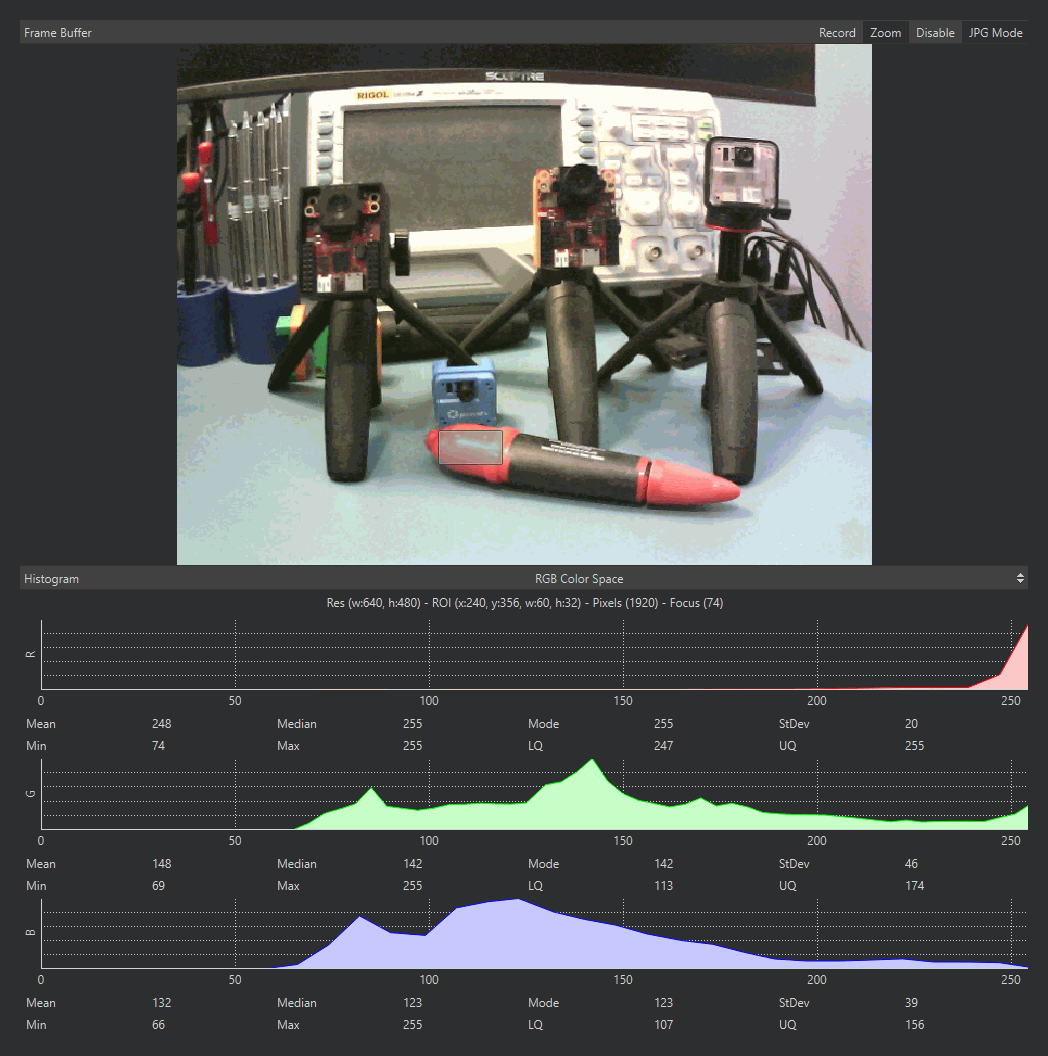
Кадровий буфер із зображенням теплової камери. Заголовок показує формат кадру, роздільну здатність і число фокусу; гістограма нижче відображає кадр.#
Попередній перегляд має свою ціну: стиснення та потокова передача кожного кадру займає час камери, тому скрипт зазвичай виконується швидше при відключеному IDE, ніж при активному попередньому перегляді. Кнопки на заголовку панелі керують цим компромісом:
Zoom – масштабувати зображення до розміру панелі (увімкнено за замовчуванням). При вимкненні зображення відображається у співвідношенні один піксель екрана на піксель зображення.
Селектор джерела – який сенсор передає потік до IDE, або Вимк., щоб повністю зупинити передачу кадрів для максимальної продуктивності на боці камери. На камері з одним сенсором зображення вибір – просто Увімк. або Вимк.; камера з кількома – скажімо, основним сенсором і тепловим або сенсором подій – перелічує кожен за назвою, і кадровий буфер слідує за вибраним, незалежно від того, який із них читає скрипт. З вимкненим джерелом скрипт продовжує працювати, а попередній перегляд завмирає на останньому кадрі за банером «Frame Buffer Off», доки ви не ввімкнете його знову. Використовуйте це під час вимірювання продуктивності, адже FPS, якого скрипт досягає з вимкненим попереднім переглядом, – це FPS, якого він досягне автономно.
Режим JPG / Режим RAW – чи стискаються кадри в JPEG для передачі до IDE, чи надсилаються без стиснення. Початково режим відповідає тому, якому віддає перевагу підключена камера – для більшості це JPG. Режим JPG значно швидший; режим RAW показує точні значення пікселів ціною частоти кадрів.
Заголовок панелі є також її показником. Щойно надходять кадри, він показує Frame Buffer (JPEG) – або піксельний формат сирого потоку – далі роздільну здатність показаного зображення та число фокусу, описане разом із гістограмою.
13.1.6.1. Вибір області#
Клацніть і потягніть по зображенню, щоб вибрати прямокутну область. Поки вибір існує, гістограма нижче обчислює статистику лише з вибраних пікселів, а показник у заголовку додає положення, розмір і кількість пікселів вибору – найшвидший спосіб зчитати кортеж ROI для скрипта або виміряти колірну статистику одного об’єкта замість усієї сцени. Клацніть без перетягування, щоб зчитати положення одного пікселя; клацніть поза зображенням, щоб скинути вибір.
13.1.6.2. Збереження того, що бачить камера#
Клацніть правою кнопкою миші по зображенню, щоб зберегти відображуваний кадр у файл зображення на комп’ютері. Збереження враховує виділення: клацніть правою кнопкою всередині вибраної області – збережеться лише ця область (пункт меню читає «Save Image selection to PC»); клацніть будь-де ще – збережеться весь кадр. На диск потрапляє кадр, відображений у момент клацання – щоб захопити один конкретний кадр із рухомої сцени, спочатку зупиніть скрипт, щоб попередній перегляд завмер на ньому.