
 OpenMV MicroPython
 13.2.3. Переглядач буфера кадрів#
Переглядач буфера кадрів показує те, що бачить камера – точніше, те, що запущений скрипт востаннє залишив у буфері кадрів камери. Усе, що скрипт малює на зображенні, теж там, тож попередній перегляд показує кадр після обробки скриптом, включно з анотаціями. Viewer опитує камеру щодо останнього кадру через USB та відображає кожен із них у міру надходження.
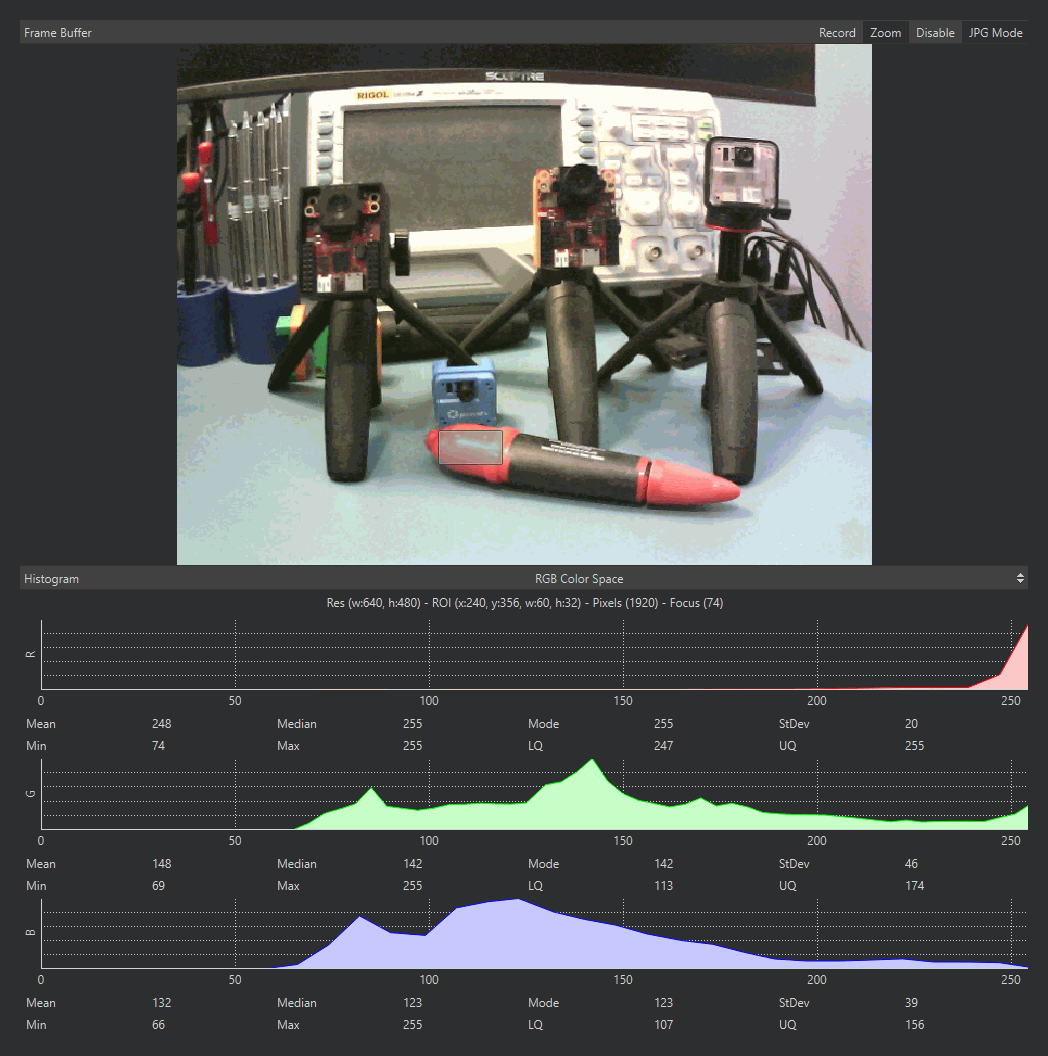
Кадровий буфер із зображенням теплової камери та гістограмою кадру під ним.#
Кнопки в заголовку панелі керують попереднім переглядом:
Zoom – масштабує зображення за розміром панелі (увімкнено за замовчуванням). Вимкнено, зображення відтворюється по одному екранному пікселю на піксель зображення.
Селектор джерела – який сенсор передає потік до Viewer, або Вимк., щоб повністю зупинити передачу кадрів для максимальної продуктивності на боці камери. Камера з одним сенсором зображення пропонує Увімк. або Вимк.; камера з кількома перелічує кожен за назвою. З вимкненим джерелом скрипт продовжує працювати, а попередній перегляд завмирає на останньому кадрі за банером «Frame Buffer Off», доки ви не ввімкнете його знову.
Режим JPG / Режим RAW – чи стискаються кадри в JPEG для передачі до Viewer, чи надсилаються без стиснення. Режим JPG значно швидший; режим RAW показує точні значення пікселів ціною частоти кадрів. Заголовок панелі називає формат, у якому надійшов поточний кадр.
13.2.3.1. Виділення ділянки#
Клацніть і потягніть по зображенню, щоб вибрати прямокутну область. Поки вибір існує, гістограма нижче обчислює статистику лише з вибраних пікселів, а заголовок панелі додає положення, розмір і кількість пікселів вибору. Клацніть без перетягування, щоб зчитати положення одного пікселя; клацніть поза зображенням, щоб скинути вибір.
13.2.3.2. Збереження того, що бачить камера#
Клацніть зображення правою кнопкою миші, щоб зберегти показаний кадр у файл зображення на вашому комп’ютері. Збереження враховує виділення: клацніть правою кнопкою всередині виділеної ділянки — і збережеться лише ця ділянка; клацніть правою кнопкою деінде — і збережеться весь кадр. На диск потрапляє кадр, показаний у момент клацання правою кнопкою – щоб захопити один точний кадр із рухомої сцени, спершу зупиніть скрипт, щоб попередній перегляд завмер на ньому.