
 OpenMV MicroPython
 13.1.7. 히스토그램
프레임 버퍼 뷰어 아래에 있는 히스토그램 창은 현재 프레임 – 또는 프레임 버퍼에서 영역이 선택된 경우 해당 영역만 – 의 픽셀 값 분포를 그립니다. 미리보기와 함께 실시간으로 업데이트되므로, 머신 비전 작업에서 끊임없이 제기되는 질문들에 대한 도구가 됩니다. 그 객체의 색상이 수치적으로 무엇인지, 얼마나 변동하는지, 그리고 배경과 어떻게 분리되는지 말입니다.
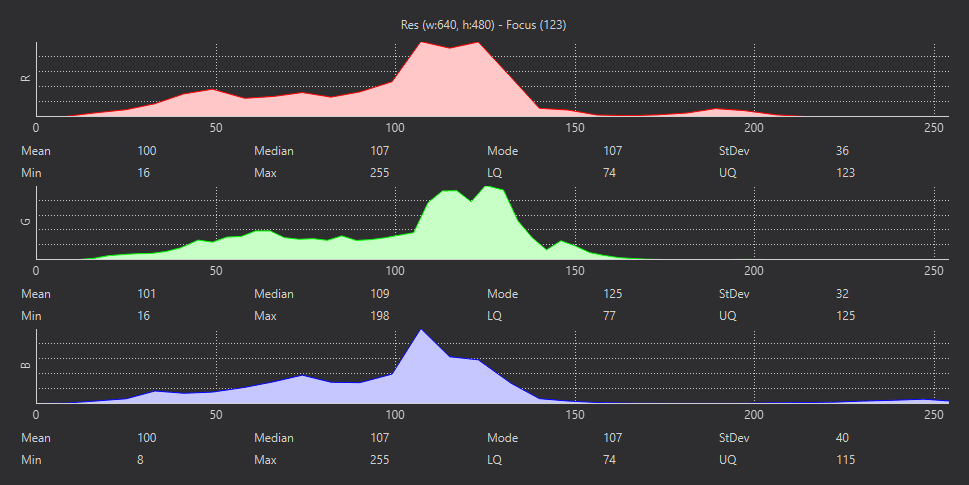
RGB 형식의 히스토그램: 채널마다 하나의 플롯과 그 아래의 통계가 있습니다. 맨 위 판독 줄은 초점 수치로 끝납니다.
창의 제목 표시줄에 있는 선택기는 통계를 계산할 색 공간을 선택합니다: RGB, Grayscale, LAB 또는 YUV. 스크립트가 사용할 것에 맞추세요. find_blobs() 로 색상 블롭을 추적하는 스크립트는 LAB에서 임계값을 사용하므로 객체의 값을 LAB에서 읽고, 밝기로 임계값을 정하는 스크립트는 그레이스케일에서 작동합니다. 각 채널은 자체 플롯을 가지며, 그 아래에 해당 채널의 통계 – 평균, 중앙값, 최빈값, 표준 편차, 최솟값, 최댓값, 하위 및 상위 사분위수 – 가 표시됩니다.
일상적인 용도는 임계값 탐색입니다. 프레임 버퍼에서 대상 객체를 선택하고, 맞는 색 공간으로 전환한 뒤, 그 픽셀이 실제로 어디에 위치하는지 읽어내세요 – 각 채널의 최솟값/최댓값은 임계값 튜플의 초안이 되고, 사분위수는 극단값이 이상치일 때 분포의 대부분이 어디에 있는지 보여줍니다. 임계값 편집기 는 같은 데이터를 바탕으로 대화식으로 작업할 수 있게 해줍니다.
13.1.7.1. 초점 수치
히스토그램 위의 판독 줄은 초점 측정값 – 이미지로부터 계산된 선명도 점수 – 로 끝납니다. 그 절댓값 자체는 아무 의미가 없지만, 그 방향은 모든 것을 의미합니다. 렌즈를 조정하는 동안 이 수치를 지켜보세요. 이미지가 선명해질수록 올라가고 최적 초점에서 정점에 도달합니다. 작업 거리에서 세부가 많은 대상에 카메라를 향하게 하고, 렌즈를 천천히 돌리다가 최댓값에서 멈추세요.