
 OpenMV MicroPython
 13.1.6. Prohlížeč snímkového bufferu#
Prohlížeč snímkového bufferu zobrazuje, co kamera vidí – přesněji řečeno cokoli, co spuštěný skript naposledy zanechal ve snímkovém bufferu (frame buffer) kamery. Každý snapshot() tam vloží nové zachycení a vše, co skript následně do obrazu nakreslí, je tam také, takže náhled zobrazuje snímek po zpracování skriptem, včetně anotací. IDE se přes USB dotazuje kamery na nejnovější snímek a každý z nich zobrazuje, jakmile dorazí.
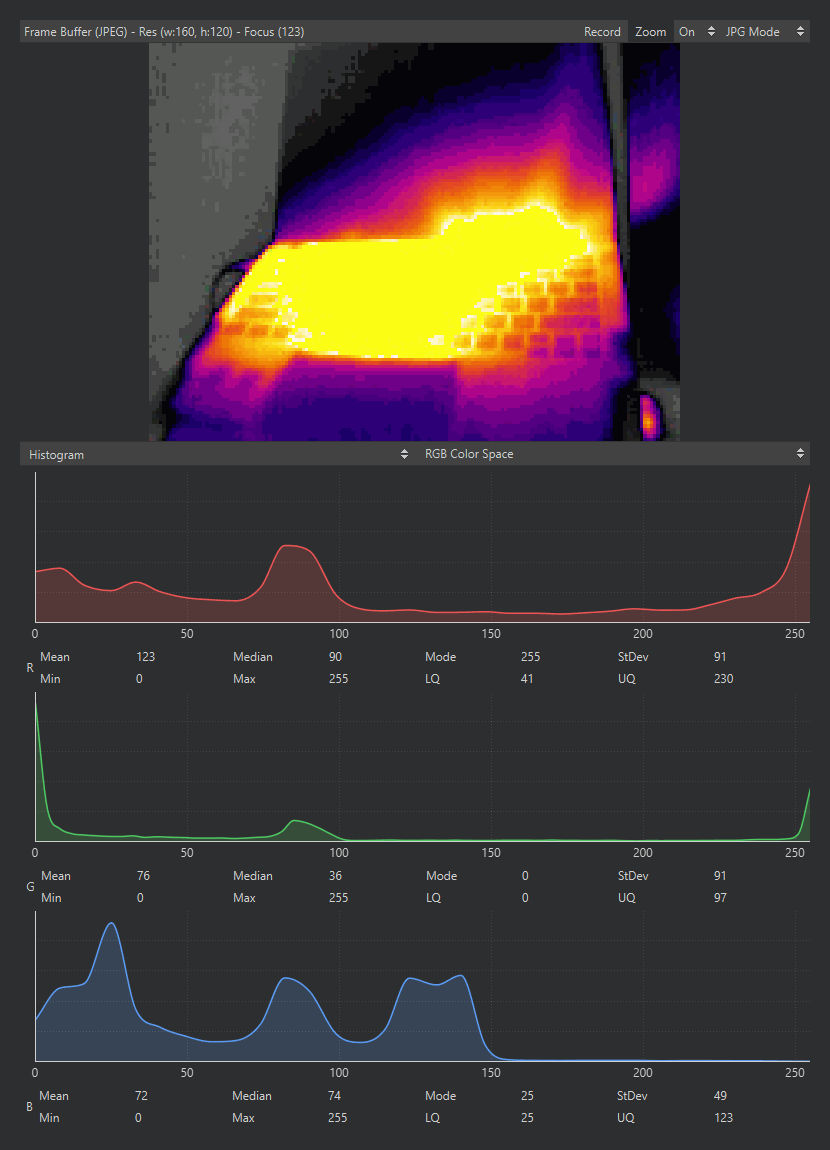
Snímkový buffer ukazující výstup termokamery. Titulek odečítá formát snímku, rozlišení a hodnotu zaostření; histogram pod ním snímek vykresluje.#
Náhled něco stojí: komprese a streamování každého snímku zabírá čas kamery, takže skript obecně běží rychleji s odpojeným IDE než s živým náhledem. Tlačítka v titulkové liště panelu tento kompromis spravují:
Zoom – přizpůsobí měřítko obrazu velikosti panelu (ve výchozím stavu zapnuto). Vypnuto se obraz vykresluje s jedním pixelem obrazovky na jeden pixel obrazu.
Volič source – který senzor streamuje do IDE, nebo Off pro úplné zastavení streamování snímků pro maximální výkon na straně kamery. U kamery s jedním obrazovým senzorem je volba prostě On nebo Off; kamera s více než jedním – řekněme hlavním senzorem a termálním nebo událostním senzorem – uvádí každý podle názvu a snímkový buffer sleduje ten, který zvolíte, nezávisle na tom, který skript čte. S vypnutým zdrojem skript běží dál a náhled zamrzne na posledním snímku za nápisem „Frame Buffer Off“, dokud jej znovu nezapnete. Použijte jej při měření výkonu, protože FPS, kterou skript dosahuje s vypnutým náhledem, je FPS, kterou dosáhne samostatně.
JPG Mode / RAW Mode – zda jsou snímky pro cestu do IDE komprimovány pomocí JPEG, nebo odesílány nekomprimované. Režim začíná tím, který připojená kamera preferuje – u většiny JPG. Režim JPG je mnohem rychlejší; režim RAW zobrazuje přesné hodnoty pixelů za cenu snímkové frekvence.
Titulek panelu je zároveň jeho odečtem. Jakmile přicházejí snímky, zobrazuje Frame Buffer (JPEG) – nebo formát pixelů surového streamu – následovaný rozlišením zobrazeného obrazu a hodnotou zaostření popsanou u histogramu.
13.1.6.1. Výběr oblasti#
Klikněte a táhněte na obrazu pro výběr obdélníkové oblasti. Dokud výběr existuje, histogram níže počítá statistiky jen z vybraných pixelů a odečet v titulku přidá polohu, velikost a počet pixelů výběru – nejrychlejší způsob, jak odečíst n-tici ROI pro skript nebo změřit barevné statistiky jednoho objektu místo celé scény. Kliknutím bez tažení odečtete polohu jednoho pixelu; kliknutím mimo obraz výběr zrušíte.
13.1.6.2. Uložení toho, co kamera vidí#
Kliknutím pravým tlačítkem na obraz uložíte zobrazený snímek do obrazového souboru ve vašem počítači. Uložení respektuje výběr: kliknete-li pravým tlačítkem uvnitř vybrané oblasti, uloží se jen tato oblast (položka nabídky zní „Save Image selection to PC“); kliknete-li pravým tlačítkem kdekoli jinde, uloží se celý snímek. Na disk se dostane snímek zobrazený v okamžiku kliknutí pravým tlačítkem – chcete-li zachytit jeden konkrétní snímek z pohyblivé scény, nejprve skript zastavte, aby na něm náhled zamrzl.