
 OpenMV MicroPython
 13.1.8. Histogram#
Pod prohlížečem snímkového bufferu vykresluje histogram rozdělení hodnot pixelů v aktuálním snímku – nebo, je-li ve snímkovém bufferu vybrána oblast, jen v této oblasti. Aktualizuje se živě spolu s náhledem, což z něj činí nástroj pro otázky, které ve strojovém vidění vyvstávají neustále: jakou barvu má daný objekt číselně, jak moc se liší a jak se odděluje od pozadí. Je výchozím z pěti zobrazení panelu; volič vlevo v titulkové liště jej z kteréhokoli z ostatních přivede zpět.
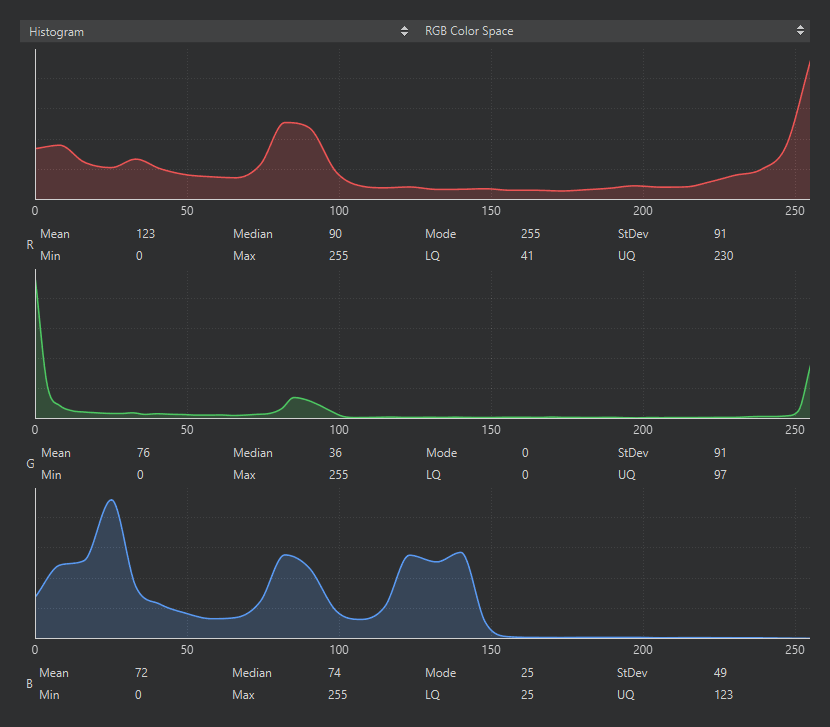
Histogram v RGB: jeden graf na kanál se statistikami pod ním.#
Volič v titulkové liště panelu vybírá barevný prostor, ve kterém se statistiky počítají: RGB, Grayscale, LAB nebo YUV. Sladěte jej s tím, co bude používat váš skript. Skript sledující barevné bloby pomocí prahů find_blobs() v LAB, takže odečtěte hodnoty objektu v LAB; skript prahující jas pracuje ve stupních šedi. Každý kanál dostane vlastní graf se statistikami kanálu pod ním: průměr, medián, modus, směrodatná odchylka, minimum, maximum a dolní a horní kvartil.
Každodenním využitím je hledání prahů. Vyberte ve snímkovém bufferu cílový objekt, přepněte na odpovídající barevný prostor a odečtěte, kde jeho pixely skutečně leží – min / max každého kanálu jsou prvním náčrtem n-tice prahu a kvartily ukazují, kde se nachází hlavní část rozdělení, když jsou krajní hodnoty odlehlé. Editor prahů na týchž datech staví interaktivně.
13.1.8.1. Hodnota zaostření#
Řádek titulku snímkového bufferu končí metrikou zaostření – skóre ostrosti vypočítaným z obrazu. Jeho absolutní hodnota neznamená nic; jeho směr znamená vše. Při seřizování objektivu sledujte toto číslo: stoupá, jak se obraz stává ostřejším, a vrcholí při nejlepším zaostření. Namiřte kameru na detailní cíl na pracovní vzdálenost, pomalu otáčejte objektivem a zastavte na maximu.