
 OpenMV MicroPython
 13.2.4. Histogram#
Pod prohlížečem snímkového bufferu vykresluje histogram rozdělení hodnot pixelů v aktuálním snímku – nebo, je-li ve snímkovém bufferu vybrána oblast, jen v této oblasti. Aktualizuje se živě spolu s náhledem, takže můžete číselně odečíst, co kamera vidí: jakou barvu objekt má, jak moc se liší a jak se odděluje od pozadí.
Histogram je jedním z pěti zobrazení, která panel umí ukázat; volič vlevo v jeho titulkové liště mezi nimi přepíná. Board Info uvádí, co je připojená kamera zač – desku, senzor, verze firmwaru a bootloaderu, velikosti paměti a schopnosti – což jsou informace, které uvést v žádosti o podporu. Memory vykresluje využití paměti kamery během běhu skriptu. Statistics počítá pakety, chyby a události kanálů na spojení s kamerou, pro diagnostiku spojení, které se chová špatně. Channels ukazuje odečty a ovládací prvky, které skript produktu publikuje, popsané na vlastní stránce. Stránka zobrazení panelu v IDE popisuje každé z nich podrobněji.
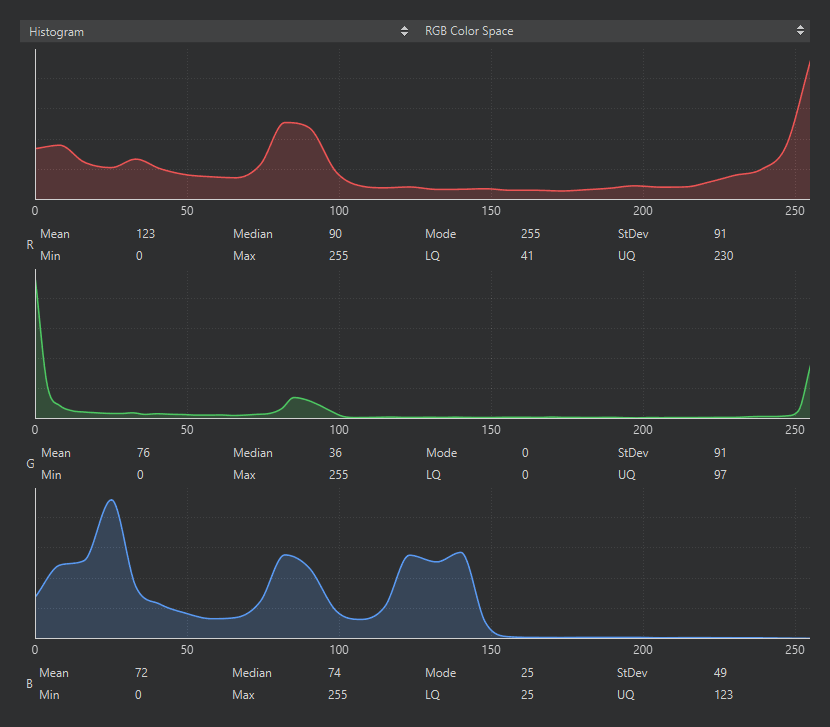
Histogram v RGB: jeden graf na kanál se statistikami pod ním.#
Selektor v záhlaví panelu volí barevný prostor, ve kterém se statistiky počítají: RGB, Grayscale, LAB nebo YUV. Každý kanál má vlastní graf se statistikami kanálu pod ním: průměr, medián, modus, směrodatná odchylka, minimum, maximum a dolní a horní kvartil. Vyberte oblast ve frame bufferu, chcete-li číst hodnoty jednoho objektu namísto celé scény.
13.2.4.1. Hodnota zaostření#
Řádek titulku snímkového bufferu končí metrikou zaostření – skóre ostrosti vypočítaným z obrazu. Jeho absolutní hodnota neznamená nic; jeho směr znamená vše. Při seřizování objektivu sledujte toto číslo: stoupá, jak se obraz stává ostřejším, a vrcholí při nejlepším zaostření. Namiřte kameru na detailní cíl na pracovní vzdálenost, pomalu otáčejte objektivem a zastavte na maximu.