
 OpenMV MicroPython
 13.1.6. Der Framebuffer-Viewer#
Der Framebuffer-Viewer zeigt, was die Kamera sieht – genauer gesagt, was das laufende Skript zuletzt im Framebuffer der Kamera hinterlassen hat. Jeder snapshot() legt dort eine frische Aufnahme ab, und alles, was das Skript anschließend auf das Bild zeichnet, ist ebenfalls dort, sodass die Vorschau das Einzelbild nach der Verarbeitung durch das Skript zeigt, einschließlich Annotationen. Die IDE fragt die Kamera über USB nach dem neuesten Einzelbild ab und zeigt jedes an, sobald es eintrifft.
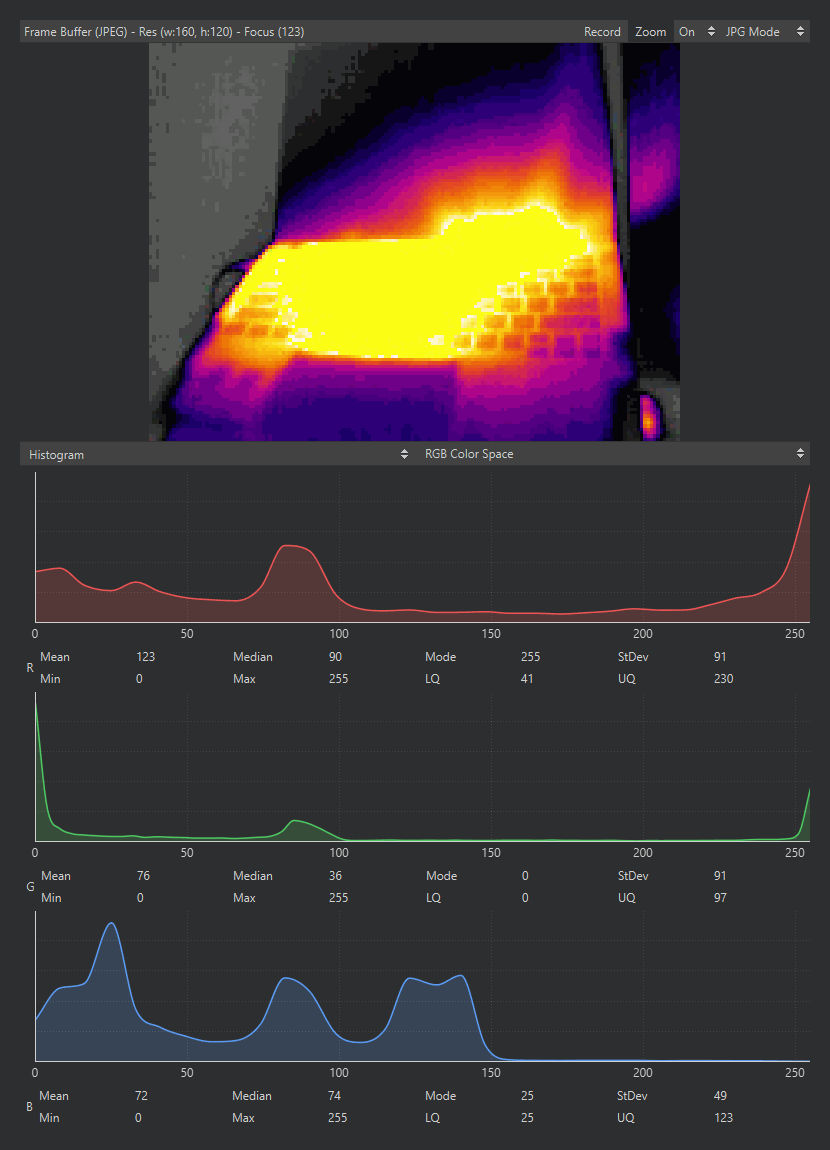
Der Framebuffer mit der Ausgabe einer Wärmebildkamera. Der Titel liest Frame-Format, Auflösung und Fokuszahl ab; das Histogramm darunter zeichnet den Frame.#
Die Vorschau hat ihren Preis: Das Komprimieren und Streamen jedes Einzelbilds kostet Kamerazeit, sodass ein Skript bei getrennter IDE in der Regel schneller läuft als mit laufender Vorschau. Die Schaltflächen in der Titelleiste des Bereichs verwalten diesen Kompromiss:
Zoom – skaliert das Bild so, dass es in den Bereich passt (standardmäßig aktiviert). Deaktiviert wird das Bild mit einem Bildschirmpixel pro Bildpixel dargestellt.
Die Quellen-Auswahl – welcher Sensor zur IDE streamt, oder Aus, um das Streamen von Frames für maximale Leistung auf der Kameraseite ganz zu stoppen. Bei einer Kamera mit einem Bildsensor ist die Wahl einfach Ein oder Aus; eine Kamera mit mehr als einem – etwa einem Hauptsensor und einem Wärmebild- oder Event-Sensor – listet jeden mit Namen auf, und der Framebuffer folgt dem, den Sie wählen, unabhängig davon, welchen das Skript gerade liest. Bei ausgeschalteter Quelle läuft das Skript weiter, und die Vorschau friert auf dem letzten Frame hinter einem Banner „Frame Buffer Off“ ein, bis Sie sie wieder einschalten. Verwenden Sie das beim Benchmarking, denn die FPS, die das Skript mit ausgeschalteter Vorschau erreicht, sind die FPS, die es eigenständig erreichen wird.
JPG Mode / RAW Mode – ob Frames für den Weg zur IDE JPEG-komprimiert oder unkomprimiert gesendet werden. Der Modus beginnt mit dem, was die verbundene Kamera bevorzugt – bei den meisten JPG. Der JPG-Modus ist viel schneller; der RAW-Modus zeigt die exakten Pixelwerte auf Kosten der Bildrate.
Der Titel des Bereichs ist zugleich seine Anzeige. Sobald Frames eintreffen, lautet er Frame Buffer (JPEG) – oder das Pixelformat eines Rohstreams –, gefolgt von der Auflösung des angezeigten Bildes und der beim Histogramm beschriebenen Fokuszahl.
13.1.6.1. Einen Bereich auswählen#
Klicken und ziehen Sie auf dem Bild, um eine rechteckige Region auszuwählen. Solange eine Auswahl besteht, berechnet das Histogramm darunter seine Statistik nur aus den ausgewählten Pixeln, und die Anzeige im Titel ergänzt Position, Größe und Pixelanzahl der Auswahl – der schnellste Weg, ein ROI-Tupel für ein Skript abzulesen oder die Farbstatistik eines einzelnen Objekts statt der ganzen Szene zu messen. Klicken Sie ohne zu ziehen, um die Position eines einzelnen Pixels abzulesen; klicken Sie außerhalb des Bildes, um die Auswahl aufzuheben.
13.1.6.2. Speichern, was die Kamera sieht#
Klicke mit der rechten Maustaste auf das Bild, um das angezeigte Einzelbild als Bilddatei auf deinem Computer zu speichern. Das Speichern berücksichtigt die Auswahl: Rechtsklick innerhalb eines ausgewählten Bereichs speichert nur diesen Bereich (der Menüeintrag lautet „Save Image selection to PC“); Rechtsklick an einer anderen Stelle speichert das gesamte Einzelbild. Was auf der Festplatte landet, ist das Einzelbild, das im Moment des Rechtsklicks angezeigt wird – um genau ein Einzelbild aus einer bewegten Szene festzuhalten, stoppe zuerst das Skript, damit die Vorschau darauf einfriert.