
 OpenMV MicroPython
 13.1.8. Das Histogramm#
Unter dem Framebuffer-Viewer zeichnet das Histogramm die Verteilung der Pixelwerte im aktuellen Frame – oder, wenn im Framebuffer eine Region ausgewählt ist, nur in dieser Region. Es aktualisiert sich live mit der Vorschau, was es zum Instrument für die Fragen macht, die in der Bildverarbeitung ständig auftauchen: welche Farbe hat dieses Objekt numerisch, wie stark schwankt sie, und wie hebt es sich vom Hintergrund ab. Es ist die Standardansicht der fünf Ansichten des Bereichs; der Auswahlschalter links in der Titelleiste bringt es aus jeder anderen zurück.
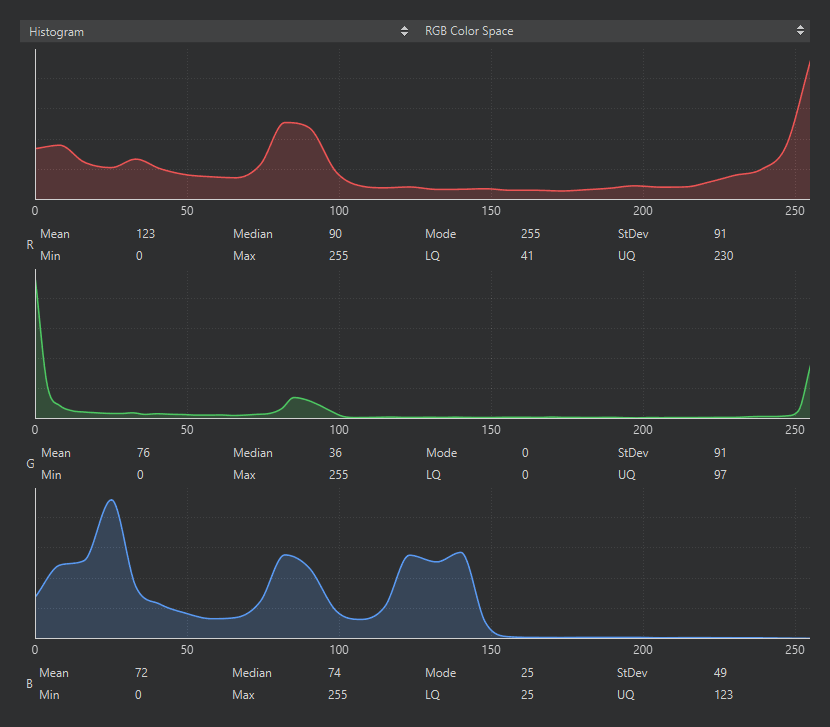
Das Histogramm in RGB: ein Diagramm pro Kanal mit seinen Statistiken darunter.#
Der Auswähler in der Titelleiste des Bereichs bestimmt den Farbraum, in dem die Statistiken berechnet werden: RGB, Graustufen, LAB oder YUV. Stimme ihn auf das ab, was dein Skript verwenden wird. Ein Skript, das Farb-Blobs mit find_blobs() über Schwellenwerte in LAB verfolgt, sodass du die Werte des Objekts in LAB ablesen solltest; ein Skript, das nach Helligkeit per Schwellenwert filtert, arbeitet in Graustufen. Jeder Kanal erhält sein eigenes Diagramm, mit den Statistiken des Kanals darunter: Mittelwert, Median, Modus, Standardabweichung, Minimum, Maximum sowie das untere und das obere Quartil.
Der alltägliche Einsatz ist die Schwellenwertsuche. Wähle das Zielobjekt im Framebuffer aus, wechsle in den passenden Farbraum und lies ab, wo seine Pixel tatsächlich liegen – das Min/Max jedes Kanals ist ein erster Entwurf eines Schwellenwert-Tupels, und die Quartile zeigen, wo der Großteil der Verteilung liegt, wenn die Extremwerte Ausreißer sind. Der Schwellenwert-Editor baut interaktiv auf denselben Daten auf.
13.1.8.1. Die Fokuszahl#
Die Titelzeile des Framebuffers endet mit einer Fokusmetrik – einem aus dem Bild berechneten Schärfewert. Ihr absoluter Wert bedeutet nichts; ihre Richtung bedeutet alles. Beobachten Sie die Zahl beim Einstellen eines Objektivs: Sie steigt, wenn das Bild schärfer wird, und erreicht bei bester Schärfe ihr Maximum. Richten Sie die Kamera auf ein detailreiches Ziel in Arbeitsentfernung, drehen Sie das Objektiv langsam und halten Sie am Maximum an.