
 OpenMV MicroPython
 13.2.3. El visor del búfer de fotogramas#
El visor del búfer de fotogramas muestra lo que ve la cámara – más precisamente, lo que el script en ejecución dejó por última vez en el búfer de fotogramas de la cámara. Todo lo que el script dibuja sobre la imagen también está ahí, de modo que la vista previa muestra el fotograma después del procesamiento del script, anotaciones incluidas. El Viewer consulta a la cámara el fotograma más reciente por USB y muestra cada uno a medida que llega.
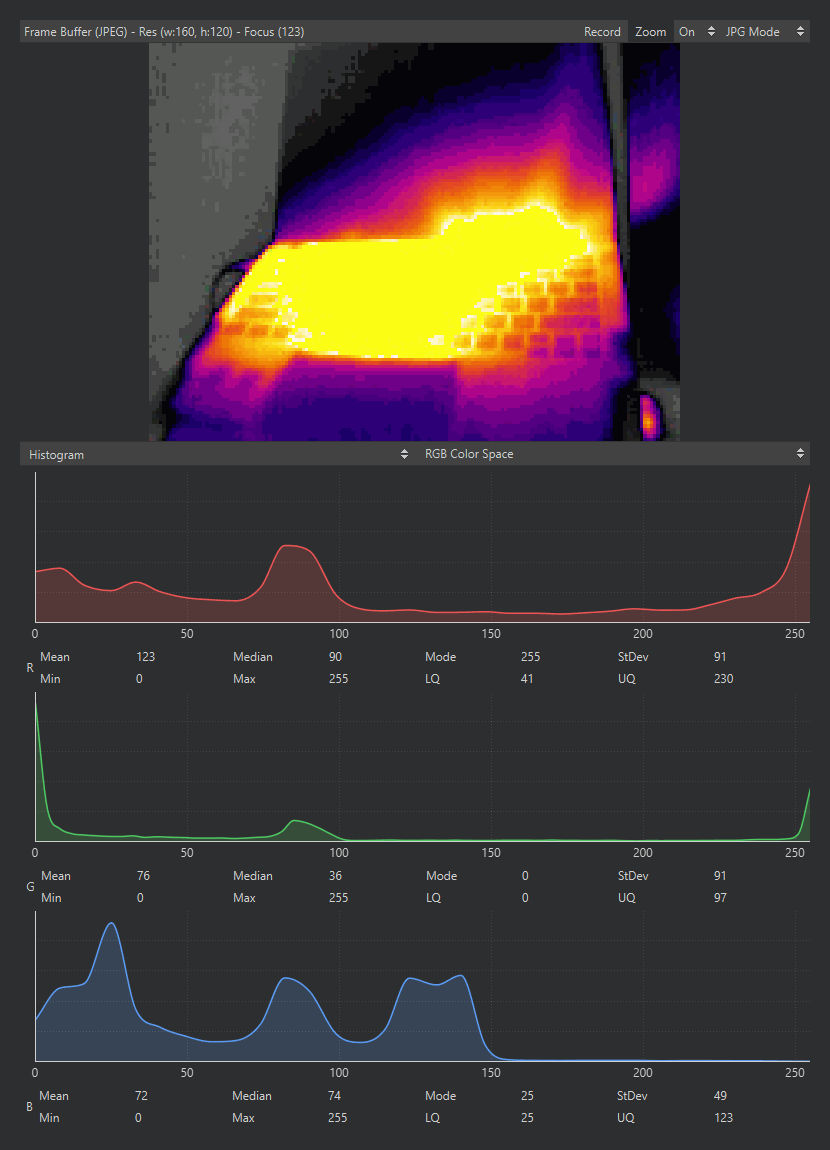
El búfer de fotogramas mostrando la salida de una cámara térmica, con el histograma del fotograma debajo.#
Los botones de la barra de título del panel gestionan la vista previa:
Zoom – escala la imagen para ajustarla al panel (activado de forma predeterminada). Desactivado, la imagen se representa con un píxel de pantalla por cada píxel de la imagen.
El selector de fuente – qué sensor transmite al Viewer, o Desactivado para dejar de transmitir fotogramas por completo y obtener el máximo rendimiento en el lado de la cámara. Una cámara con un solo sensor de imagen ofrece Activado o Desactivado; una cámara con más de uno enumera cada uno por su nombre. Con la fuente desactivada el script sigue ejecutándose y la vista previa se congela en el último fotograma tras un cartel «Búfer de fotogramas desactivado» hasta que la vuelvas a activar.
Modo JPG / Modo RAW – si los fotogramas se comprimen en JPEG para el trayecto hasta el Viewer o se envían sin comprimir. El modo JPG es mucho más rápido; el modo RAW muestra los valores exactos de los píxeles a costa de la velocidad de fotogramas. El título del panel indica el formato en el que llegó el fotograma actual.
13.2.3.1. Seleccionar una región#
Haz clic y arrastra sobre la imagen para seleccionar una región rectangular. Mientras existe una selección, el histograma de debajo calcula sus estadísticas únicamente a partir de los píxeles seleccionados, y el título del panel añade la posición, el tamaño y el número de píxeles de la selección. Haz clic sin arrastrar para leer la posición de un solo píxel; haz clic fuera de la imagen para borrar la selección.
13.2.3.2. Guardar lo que ve la cámara#
Haz clic derecho en la imagen para guardar el fotograma mostrado en un archivo de imagen en tu computadora. El guardado respeta la selección: haz clic derecho dentro de una región seleccionada y solo se guarda esa región; haz clic derecho en cualquier otro lugar y se guarda el fotograma completo. Lo que queda en el disco es el fotograma que se muestra en el momento en que haces clic derecho – para capturar un fotograma exacto de una escena en movimiento, detén primero el script para que la vista previa se congele en él.