
 OpenMV MicroPython
 13.2.3. Kuvapuskurinäkymä#
Kuvapuskurinäkymä näyttää, mitä kamera näkee – tarkemmin sanottuna sen, minkä käynnissä oleva skripti viimeksi jätti kameran kuvapuskuriin. Kaikki, mitä skripti piirtää kuvaan, on siinä myös, joten esikatselu näyttää kuvan skriptin käsittelyn jälkeen, merkinnät mukaan lukien. Viewer kyselee kameralta uusinta kuvaa USB:n kautta ja näyttää jokaisen sen saapuessa.
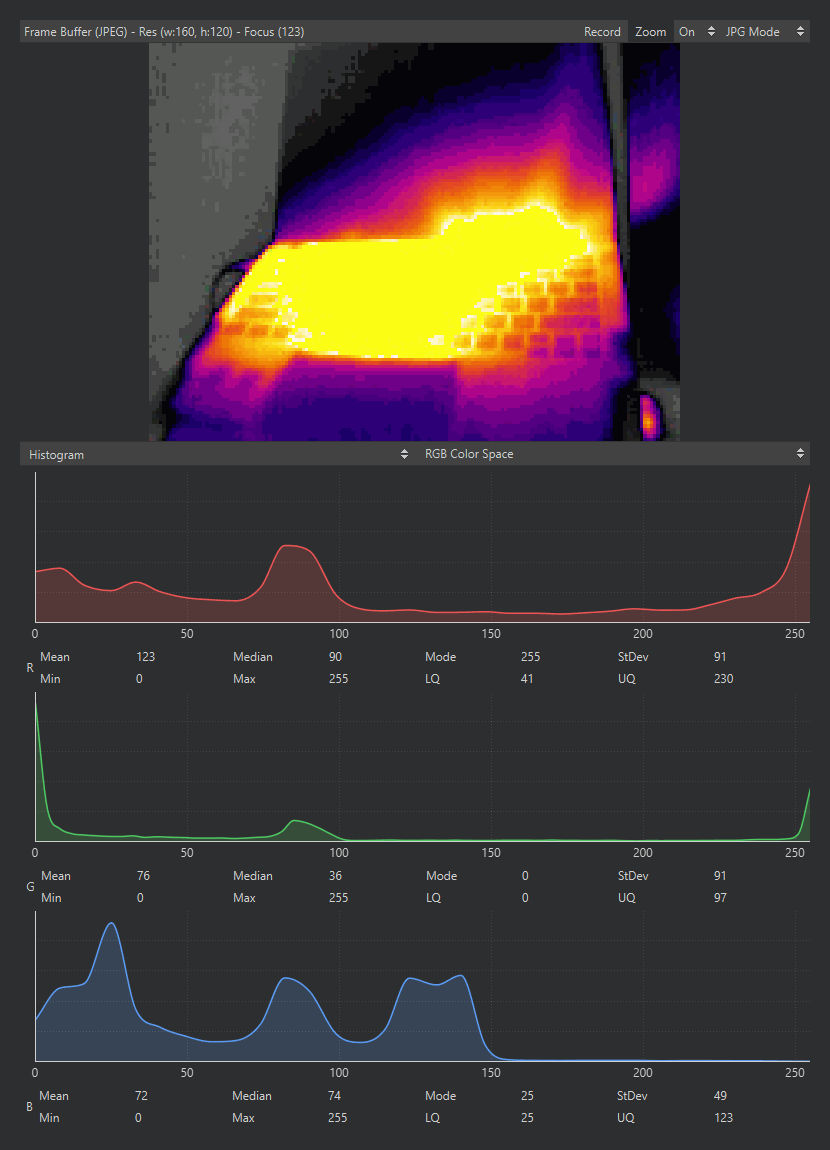
Kehyspuskuri näyttämässä lämpökameran kuvaa, alla kehyksen histogrammi.#
Ruudun otsikkopalkin painikkeet hallitsevat esikatselua:
Zoom – skaalaa kuva ruutuun sopivaksi (oletuksena päällä). Pois päältä kuva piirtyy yksi näyttöpikseli kutakin kuvapikseliä kohti.
Lähde-valitsin (source) – mikä anturi suoratoistaa Vieweriin, tai Pois kehysten suoratoiston lopettamiseksi kokonaan kameran maksimaalisen suorituskyvyn saavuttamiseksi. Kamera, jossa on yksi kuva-anturi, tarjoaa vaihtoehdot Päällä tai Pois; kamera, jossa on useampi, luettelee kunkin nimeltä. Lähteen ollessa pois päältä skripti jatkaa toimintaansa ja esikatselu jähmettyy viimeiseen kehykseen ”Frame Buffer Off” -bannerin taakse, kunnes kytket sen takaisin päälle.
JPG Mode / RAW Mode – pakataanko kehykset JPEG-muotoon matkalle Vieweriin vai lähetetäänkö ne pakkaamattomina. JPG-tila on paljon nopeampi; RAW-tila näyttää tarkat pikseliarvot kuvataajuuden kustannuksella. Ruudun otsikko nimeää muodon, jossa nykyinen kehys saapui.
13.2.3.1. Alueen valitseminen#
Napsauta ja vedä kuvassa valitaksesi suorakulmaisen alueen. Kun valinta on olemassa, alla oleva histogrammi laskee tilastonsa vain valituista pikseleistä, ja ruudun otsikko lisää valinnan sijainnin, koon ja pikselimäärän. Napsauta ilman vetämistä lukeaksesi yksittäisen pikselin sijainnin; napsauta kuvan ulkopuolelle tyhjentääksesi valinnan.
13.2.3.2. Kameran näkemän tallentaminen#
Napsauta kuvaa hiiren oikealla painikkeella tallentaaksesi näytetyn kuvan kuvatiedostoksi tietokoneellesi. Tallennus kunnioittaa valintaa: napsauta oikealla valitun alueen sisällä, niin vain kyseinen alue tallennetaan; napsauta oikealla muualle, niin koko kuva tallennetaan. Levylle päätyy se kuva, joka näkyy hiiren oikean napsautuksen hetkellä – kaapataksesi yhden tarkan kuvan liikkuvasta näkymästä pysäytä skripti ensin, jotta esikatselu jäätyy siihen.