
 OpenMV MicroPython
 13.1.6. La visionneuse du tampon d’image#
La visionneuse du tampon d’image montre ce que voit la caméra – plus précisément, ce que le script en cours d’exécution a laissé en dernier dans le tampon d’image de la caméra. Chaque snapshot() y place une nouvelle capture, et tout ce que le script dessine ensuite sur l’image s’y trouve également, de sorte que l’aperçu affiche la trame après le traitement du script, annotations comprises. L’IDE interroge la caméra pour obtenir la dernière trame via USB et affiche chacune au fur et à mesure de leur arrivée.
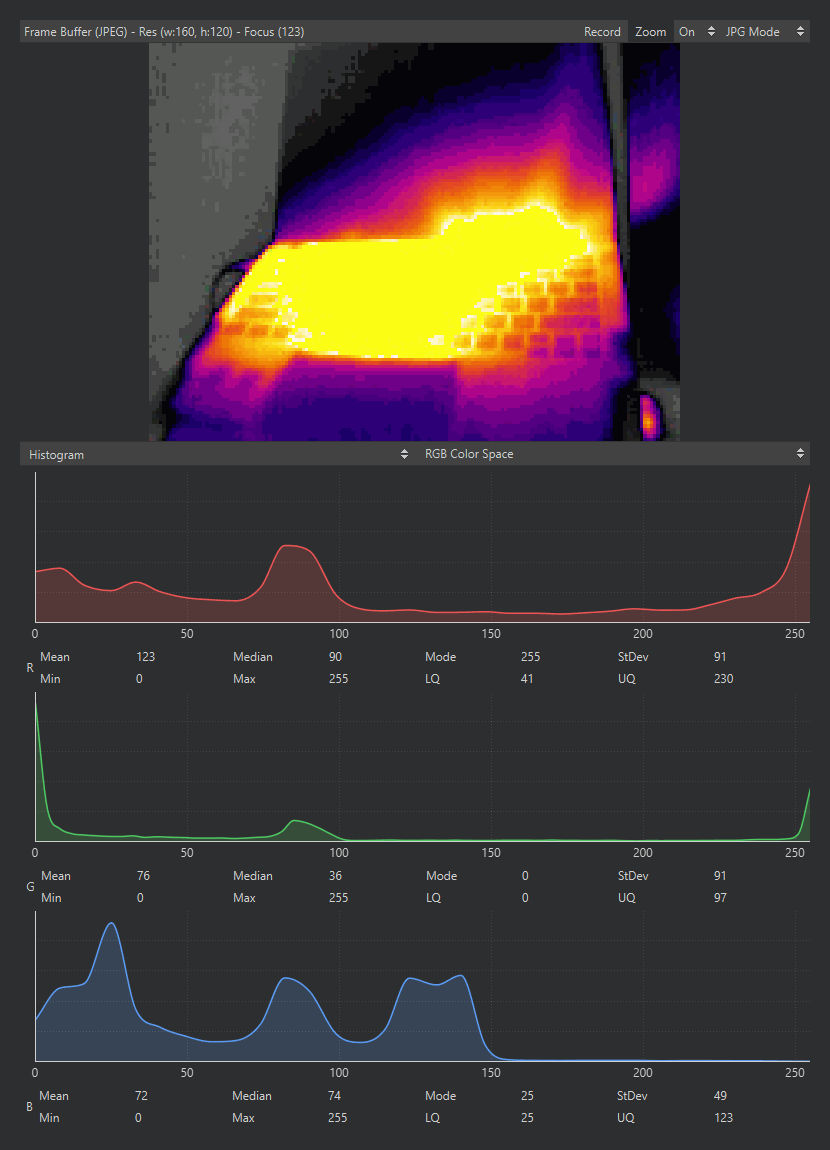
Le tampon d’image affichant la sortie d’une caméra thermique. Le titre indique le format de trame, la résolution et le nombre de mise au point ; l’histogramme en dessous trace la trame.#
L’aperçu a un coût : compresser et diffuser chaque trame prend du temps à la caméra, de sorte qu’un script s’exécute généralement plus vite lorsque l’IDE est déconnecté que lorsque l’aperçu est en direct. Les boutons de la barre de titre du volet gèrent ce compromis :
Zoom – mettre l’image à l’échelle pour qu’elle remplisse le volet (activé par défaut). Désactivé, l’image est rendue à raison d’un pixel d’écran par pixel d’image.
Le sélecteur de source – quel capteur est diffusé vers l’IDE, ou Désactivé pour cesser entièrement la diffusion des trames et obtenir les performances maximales côté caméra. Sur une caméra à un seul capteur d’image, le choix est simplement Activé ou Désactivé ; une caméra qui en a plusieurs – un capteur principal et un capteur thermique ou à événements, par exemple – liste chacun par son nom, et le tampon d’image suit celui que vous choisissez, indépendamment de celui que lit le script. Avec la source désactivée, le script continue de s’exécuter et l’aperçu se fige sur la dernière trame derrière une bannière « Frame Buffer Off » jusqu’à ce que vous la réactiviez. Utilisez-le pour les mesures de performance, puisque le FPS qu’atteint le script avec l’aperçu désactivé est celui qu’il atteindra en autonome.
Mode JPG / Mode brut – si les trames sont compressées en JPEG pour le trajet vers l’IDE ou envoyées non compressées. Le mode démarre sur celui que préfère la caméra connectée – JPG pour la plupart. Le mode JPG est bien plus rapide ; le mode brut montre les valeurs exactes des pixels au prix de la fréquence d’images.
Le titre du volet est aussi son relevé. Une fois que les trames arrivent, il indique Tampon de trame (JPEG) – ou le format de pixels d’un flux brut – suivi de la résolution de l’image affichée et du nombre de mise au point décrit avec l”histogramme.
13.1.6.1. Sélection d’une région#
Cliquez et faites glisser sur l’image pour sélectionner une région rectangulaire. Tant qu’une sélection existe, l’histogramme en dessous calcule ses statistiques à partir des seuls pixels sélectionnés, et le relevé du titre ajoute la position, la taille et le nombre de pixels de la sélection – le moyen le plus rapide de relever un tuple de ROI pour un script, ou de mesurer les statistiques de couleur d’un seul objet plutôt que de toute la scène. Cliquez sans faire glisser pour relever la position d’un seul pixel ; cliquez en dehors de l’image pour effacer la sélection.
13.1.6.2. Enregistrer ce que voit la caméra#
Cliquez avec le bouton droit sur l’image pour enregistrer la trame affichée dans un fichier image sur votre ordinateur. L’enregistrement respecte la sélection : faites un clic droit à l’intérieur d’une région sélectionnée et seule cette région est enregistrée (l’entrée de menu indique « Save Image selection to PC ») ; faites un clic droit ailleurs et toute la trame est enregistrée. Ce qui est écrit sur le disque est la trame affichée au moment où vous faites le clic droit – pour capturer une trame exacte d’une scène en mouvement, arrêtez d’abord le script afin que l’aperçu se fige dessus.