
 OpenMV MicroPython
 13.1.6. Preglednik međuspremnika slike#
Preglednik međuspremnika slike prikazuje što kamera vidi – točnije, ono što je pokrenuta skripta posljednje ostavila u međuspremniku slike kamere. Svaki snapshot() tamo stavlja svježu snimku, a tamo je i sve što skripta nakon toga nacrta na slici, pa pregled prikazuje sličicu nakon obrade skripte, uključujući napomene. IDE ispituje kameru za najnoviju sličicu putem USB-a i prikazuje svaku kako pristiže.
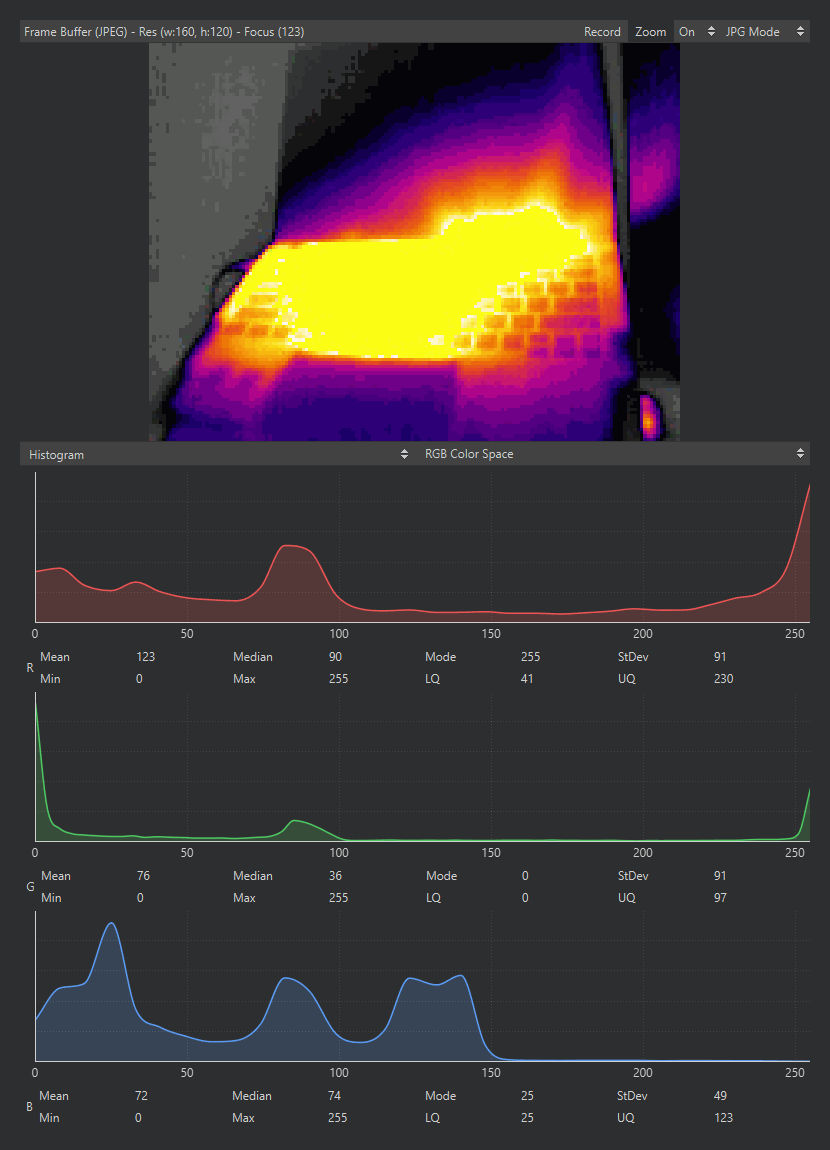
Međuspremnik slike koji prikazuje izlaz termalne kamere. Naslov očitava format sličice, razlučivost i broj fokusa; histogram ispod iscrtava sličicu.#
Pregled nešto košta: kompresiranje i strujanje svake sličice oduzima vrijeme kamere, pa skripta općenito radi brže s odspojenim IDE-om nego s pregledom uživo. Gumbi u naslovnoj traci okna upravljaju tim kompromisom:
Zoom – skalira sliku da stane u okno (uključeno prema zadanom). Isključeno, slika se prikazuje s jednim pikselom zaslona po pikselu slike.
Birač izvora – koji senzor struji u IDE, ili Isključeno za potpuno zaustavljanje strujanja sličica radi maksimalne izvedbe na strani kamere. Na kameri s jednim slikovnim senzorom izbor je jednostavno Uključeno ili Isključeno; kamera s više od jednog – recimo glavni senzor i termalni senzor ili senzor događaja – navodi svaki po imenu, a međuspremnik slike prati onaj koji odaberete, neovisno o tome koji skripta čita. S isključenim izvorom skripta i dalje radi, a pregled se zamrzava na posljednjoj sličici iza natpisa „Frame Buffer Off” dok ga ponovno ne uključite. Koristite ga pri mjerenju izvedbe, jer je FPS koji skripta postiže s isključenim pregledom FPS koji će postići samostalno.
JPG Mode / RAW Mode – jesu li sličice JPEG komprimirane za put do IDE-a ili poslane nekomprimirane. Način rada počinje s onim koji povezana kamera preferira – JPG za većinu. JPG način mnogo je brži; RAW način prikazuje točne vrijednosti piksela na račun broja sličica.
Naslov okna ujedno je i njegovo očitanje. Kad sličice stižu, glasi Frame Buffer (JPEG) – ili format piksela sirovog toka – nakon čega slijedi razlučivost prikazane slike i broj fokusa opisan uz histogram.
13.1.6.1. Odabir područja#
Kliknite i povucite po slici da biste odabrali pravokutno područje. Dok odabir postoji, histogram ispod računa svoju statistiku samo iz odabranih piksela, a očitanje u naslovu dodaje položaj, veličinu i broj piksela odabira – najbrži način da očitate n-torku ROI-ja za skriptu ili da izmjerite statistiku boje jednog objekta umjesto cijele scene. Kliknite bez povlačenja da biste očitali položaj jednog piksela; kliknite izvan slike da biste poništili odabir.
13.1.6.2. Spremanje onoga što kamera vidi#
Desnom tipkom kliknite sliku da biste spremili prikazanu sličicu u datoteku slike na svom računalu. Spremanje poštuje odabir: kliknite desnom tipkom unutar odabranog područja i sprema se samo to područje (stavka izbornika glasi „Save Image selection to PC”); kliknite desnom tipkom bilo gdje drugdje i sprema se cijela sličica. Ono što završi na disku je sličica prikazana u trenutku kada kliknete desnom tipkom – da biste snimili jednu točnu sličicu iz scene koja se kreće, prvo zaustavite skriptu kako bi se pregled na njoj zamrznuo.