
 OpenMV MicroPython
 13.2.3. Preglednik međuspremnika okvira#
Preglednik međuspremnika okvira prikazuje što kamera vidi – točnije, ono što je pokrenuta skripta zadnje ostavila u kamerinu međuspremniku okvira. Sve što skripta crta na slici također je tu, pa pregled prikazuje okvir nakon obrade skripte, uključujući napomene. Viewer preko USB-a od kamere traži najnoviji okvir i prikazuje svaki čim stigne.
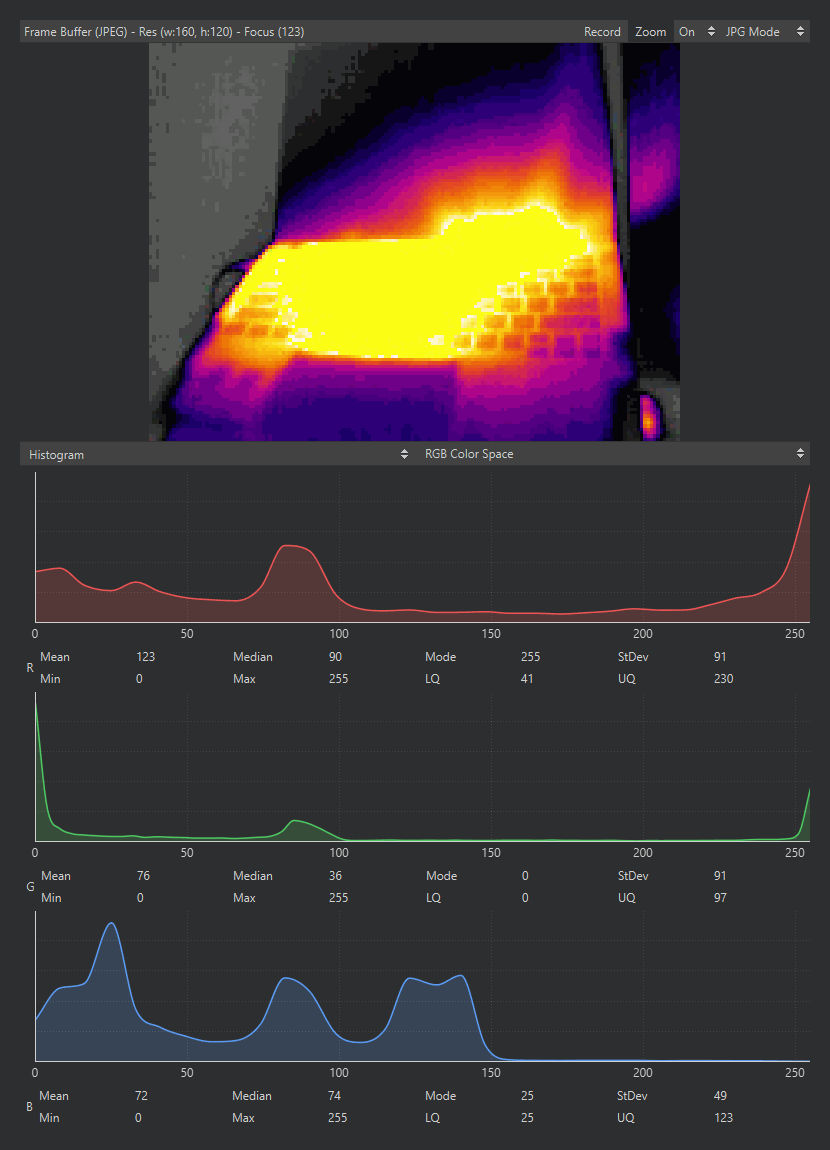
Međuspremnik slike koji prikazuje izlaz termalne kamere, s histogramom sličice ispod.#
Gumbi naslovne trake okna upravljaju pregledom:
Zoom – skalira sliku da stane u okno (uključeno prema zadanome). Isključeno, slika se prikazuje jedan piksel zaslona po pikselu slike.
Birač izvora – koji senzor struji u Viewer, ili Isključeno za potpuno zaustavljanje strujanja sličica radi maksimalne izvedbe na strani kamere. Kamera s jednim slikovnim senzorom nudi Uključeno ili Isključeno; kamera s više od jednog navodi svaki po imenu. S isključenim izvorom skripta i dalje radi, a pregled se zamrzava na posljednjoj sličici iza natpisa „Frame Buffer Off” dok ga ponovno ne uključite.
JPG Mode / RAW Mode – jesu li sličice JPEG komprimirane za put do Viewera ili poslane nekomprimirane. JPG način mnogo je brži; RAW način prikazuje točne vrijednosti piksela na račun broja sličica. Naslov okna imenuje format u kojem je trenutna sličica stigla.
13.2.3.1. Odabir područja#
Kliknite i povucite po slici da biste odabrali pravokutno područje. Dok odabir postoji, histogram ispod računa svoju statistiku samo iz odabranih piksela, a naslov okna dodaje položaj, veličinu i broj piksela odabira. Kliknite bez povlačenja da biste očitali položaj jednog piksela; kliknite izvan slike da biste poništili odabir.
13.2.3.2. Spremanje onoga što kamera vidi#
Desnom tipkom kliknite sliku da spremite prikazani okvir u slikovnu datoteku na svom računalu. Spremanje poštuje odabir: desni klik unutar odabranog područja sprema samo to područje; desni klik bilo gdje drugdje sprema cijeli okvir. Na disk dospijeva okvir prikazan u trenutku desnog klika – da uhvatite jedan točan okvir iz pokretne scene, prvo zaustavite skriptu kako bi se pregled zamrznuo na njemu.