
 OpenMV MicroPython
 13.1.6. Penampil buffer bingkai#
Penampil buffer bingkai menampilkan apa yang dilihat kamera -- lebih tepatnya, apa pun yang terakhir ditinggalkan skrip yang berjalan di buffer bingkai kamera. Setiap snapshot() menempatkan tangkapan baru di sana, dan semua yang digambar skrip pada citra setelahnya juga ada di sana, sehingga pratinjau menampilkan bingkai setelah pemrosesan skrip, termasuk anotasi. IDE memeriksa kamera untuk bingkai terbaru melalui USB dan menampilkan setiap satu saat tiba.
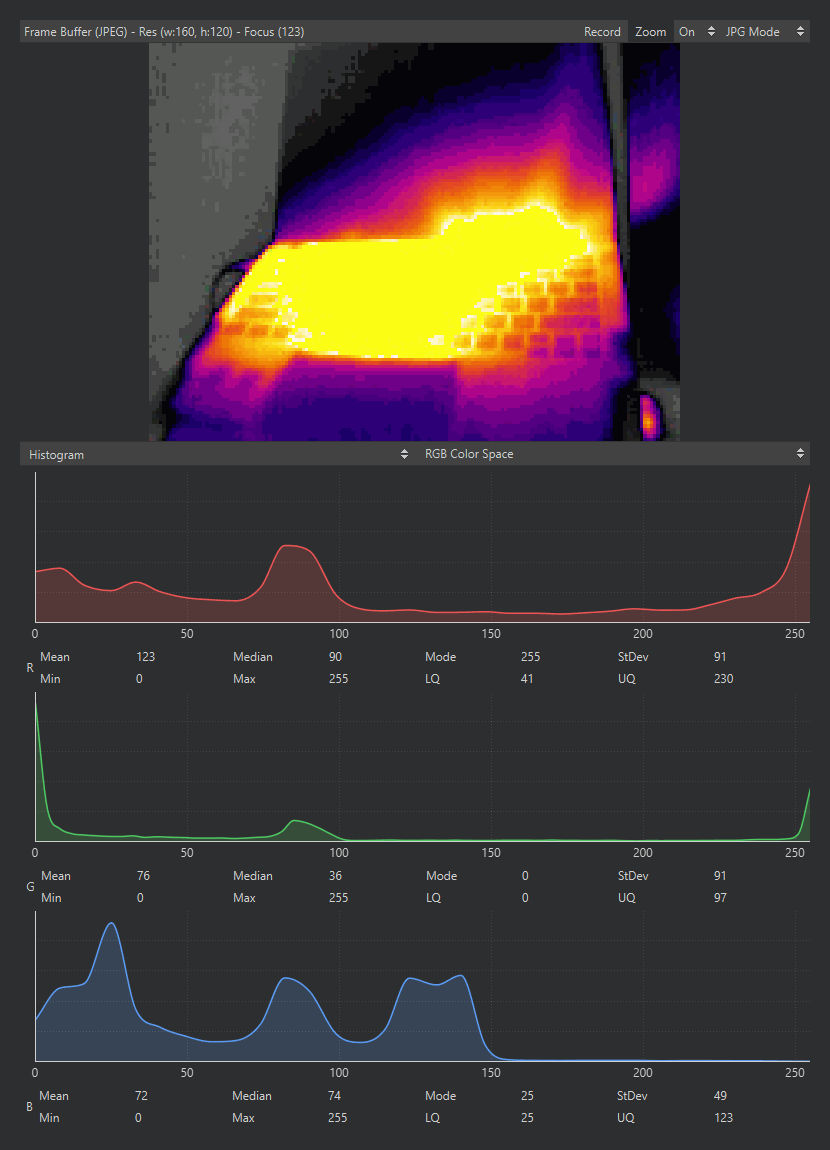
Buffer bingkai yang menampilkan keluaran kamera termal. Judulnya membaca format bingkai, resolusi, dan angka fokus; histogram di bawahnya memplot bingkai tersebut.#
Pratinjau memiliki biaya: mengompresi dan melakukan streaming setiap bingkai membutuhkan waktu kamera, sehingga skrip umumnya berjalan lebih cepat dengan IDE terputus daripada dengan pratinjau aktif. Tombol di bilah judul panel mengelola kompromi tersebut:
Zoom -- skalakan citra agar sesuai dengan panel (aktif secara default). Nonaktif, citra dirender pada satu piksel layar per piksel citra.
Pemilih sumber -- sensor mana yang di-streaming ke IDE, atau Off untuk menghentikan streaming bingkai sepenuhnya demi kinerja maksimum di sisi kamera. Pada kamera dengan satu sensor citra pilihannya hanya On atau Off; kamera dengan lebih dari satu -- sensor utama dan sensor termal atau event, misalnya -- mencantumkan masing-masing berdasarkan nama, dan buffer bingkai mengikuti mana pun yang Anda pilih, terlepas dari sensor mana yang sedang dibaca skrip. Dengan sumber nonaktif, skrip tetap berjalan dan pratinjau membeku pada bingkai terakhir di balik spanduk "Frame Buffer Off" hingga Anda mengaktifkannya kembali. Gunakan ini saat melakukan benchmark, karena FPS yang dicapai skrip dengan pratinjau nonaktif adalah FPS yang akan dicapainya secara mandiri.
JPG Mode / RAW Mode -- apakah frame dikompresi JPEG untuk perjalanan ke IDE atau dikirim tanpa kompresi. Mode dimulai dengan apa pun yang disukai kamera yang terhubung -- JPG untuk kebanyakan. Mode JPG jauh lebih cepat; mode RAW menampilkan nilai piksel yang persis dengan mengorbankan laju frame.
Judul panel juga merupakan pembacaannya. Begitu bingkai mulai tiba, judulnya bertuliskan Frame Buffer (JPEG) -- atau format piksel dari stream mentah -- diikuti resolusi citra yang ditampilkan dan angka fokus yang dijelaskan bersama histogram.
13.1.6.1. Memilih wilayah#
Klik dan seret pada citra untuk memilih wilayah persegi panjang. Selama seleksi ada, histogram di bawah menghitung statistiknya hanya dari piksel yang dipilih, dan pembacaan di judul menambahkan posisi, ukuran, dan jumlah piksel seleksi -- cara tercepat untuk membaca tuple ROI untuk skrip, atau untuk mengukur statistik warna satu objek alih-alih seluruh adegan. Klik tanpa menyeret untuk membaca posisi satu piksel; klik di luar citra untuk menghapus seleksi.
13.1.6.2. Menyimpan apa yang dilihat kamera#
Klik kanan citra untuk menyimpan bingkai yang ditampilkan ke file citra di komputer Anda. Penyimpanan menghormati seleksi: klik kanan di dalam wilayah yang dipilih dan hanya wilayah tersebut yang disimpan (entri menu berbunyi "Save Image selection to PC"); klik kanan di tempat lain mana pun dan seluruh bingkai disimpan. Yang tersimpan di disk adalah bingkai yang ditampilkan saat Anda klik kanan -- untuk menangkap satu bingkai tepat dari adegan yang bergerak, hentikan skrip terlebih dahulu sehingga pratinjau membeku padanya.