
 OpenMV MicroPython
 13.1.6. フレームバッファビューア#
フレームバッファビューアは、カメラが見ているものを表示します。より正確には、実行中のスクリプトがカメラのフレームバッファに最後に残したものを表示します。snapshot() を実行するたびに新しいキャプチャがそこに置かれ、その後スクリプトが画像に描画したものもすべてそこに含まれるため、プレビューにはスクリプトの処理が施された後のフレームが、注釈も含めて表示されます。IDEはUSB経由でカメラから最新のフレームをポーリングし、到着するたびにそれぞれを表示します。
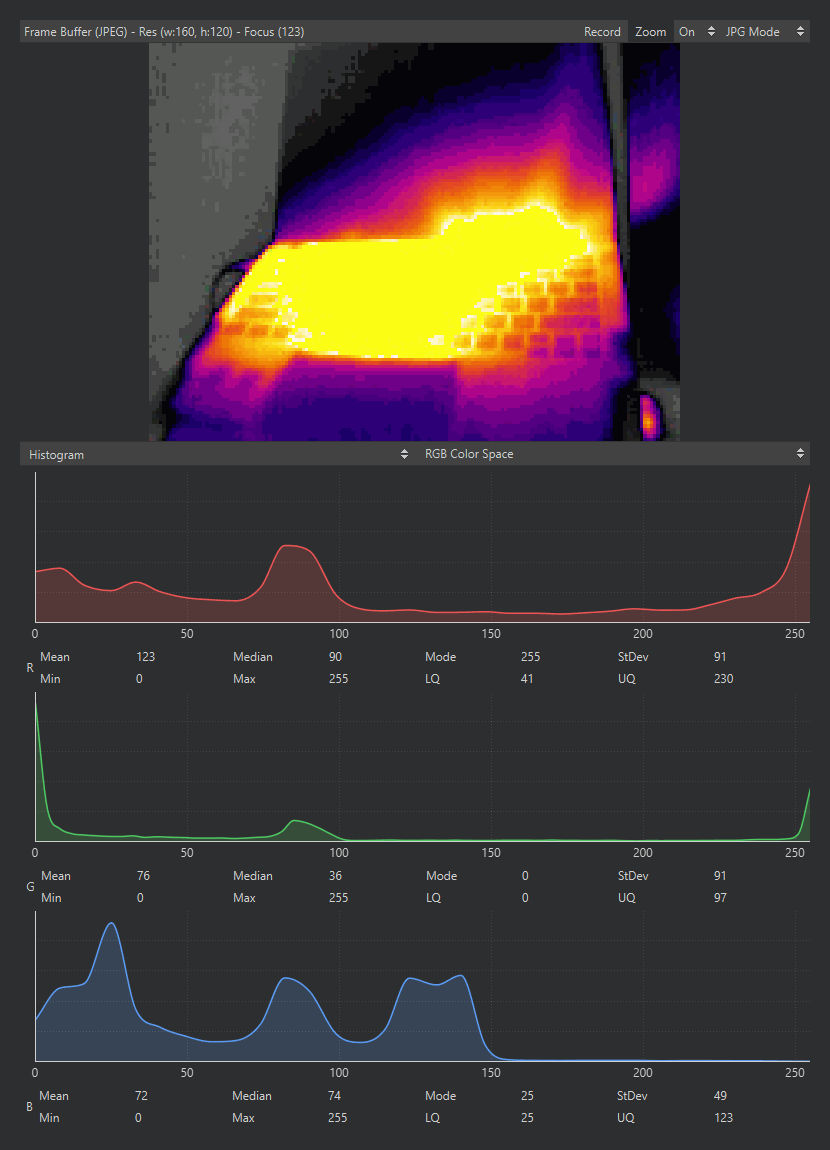
サーマルカメラの出力を表示しているフレームバッファ。タイトルにはフレーム形式、解像度、フォーカス値が読み取れ、下のヒストグラムはフレームをプロットしています。#
プレビューにはコストがかかります。各フレームを圧縮してストリーミングするにはカメラの処理時間を消費するため、一般にスクリプトは、プレビューをライブにしているときよりも、IDEを切断したときの方が高速に動作します。ペインのタイトルバーのボタンで、このトレードオフを管理します。
Zoom -- 画像をペインに合わせて拡大縮小します(デフォルトでオン)。オフにすると、画像は1画像ピクセルあたり1画面ピクセルで描画されます。
ソース セレクタ -- どのセンサーを IDE にストリーミングするか、または オフ にしてフレームのストリーミングを完全に止め、カメラ側の性能を最大にします。イメージセンサーが1つのカメラでは選択肢は単に オン か オフ です。複数ある場合(たとえばメインセンサーとサーマルまたはイベントセンサー)はそれぞれが名前で一覧され、スクリプトがどれを読んでいるかとは無関係に、フレームバッファは選んだものに追従します。ソースをオフにしてもスクリプトは動き続け、プレビューは再びオンにするまで「Frame Buffer Off」のバナーの後ろで最後のフレームのまま固定されます。ベンチマークのときに使ってください。プレビューをオフにしたときにスクリプトが達成する FPS が、スタンドアロンで達成する FPS です。
JPGモード / RAWモード -- フレームを IDE へ送る際に JPEG 圧縮するか、非圧縮で送るか。モードは接続中のカメラが優先するもの(ほとんどは JPG)で始まります。JPG モードははるかに高速で、RAW モードはフレームレートと引き換えに正確なピクセル値を表示します。
ペインのタイトルは読み出しでもあります。フレームが到着し始めると Frame Buffer (JPEG)(または RAW ストリームのピクセル形式)に続けて、表示中の画像の解像度と、ヒストグラムで説明するフォーカス値が表示されます。
13.1.6.1. 領域の選択#
画像上をクリックしてドラッグすると、矩形領域を選択できます。選択範囲が存在する間、下のヒストグラムは選択されたピクセルのみから統計を計算し、タイトルの読み取り行には選択範囲の位置、サイズ、ピクセル数が追加されます。これは、スクリプト用の ROI タプルを読み取ったり、シーン全体ではなく1つのオブジェクトのカラー統計を測定したりする最も手早い方法です。ドラッグせずにクリックすると、単一ピクセルの位置を読み取れます。画像の外側をクリックすると選択が解除されます。
13.1.6.2. カメラが見ているものの保存#
画像を右クリックすると、表示中のフレームをコンピュータ上の画像ファイルに保存できます。保存は選択範囲を考慮します。選択された領域の内側を右クリックするとその領域だけが保存され(メニュー項目は「Save Image selection to PC」と表示されます)、それ以外の場所を右クリックするとフレーム全体が保存されます。ディスクに保存されるのは右クリックした瞬間に表示されていたフレームです。動いているシーンから正確な1フレームをキャプチャするには、先にスクリプトを停止してプレビューをそのフレームで固定してください。