
 OpenMV MicroPython
 13.2.3. フレームバッファビューア#
フレームバッファビューアはカメラが見ているもの -- より正確には、実行中のスクリプトが最後にカメラのフレームバッファに残したもの -- を表示します。スクリプトが画像に描画したものもすべて含まれるため、プレビューにはスクリプトの処理 後 のフレームが注釈込みで表示されます。Viewer は USB を介してカメラに最新のフレームを問い合わせ、到着したものを順に表示します。
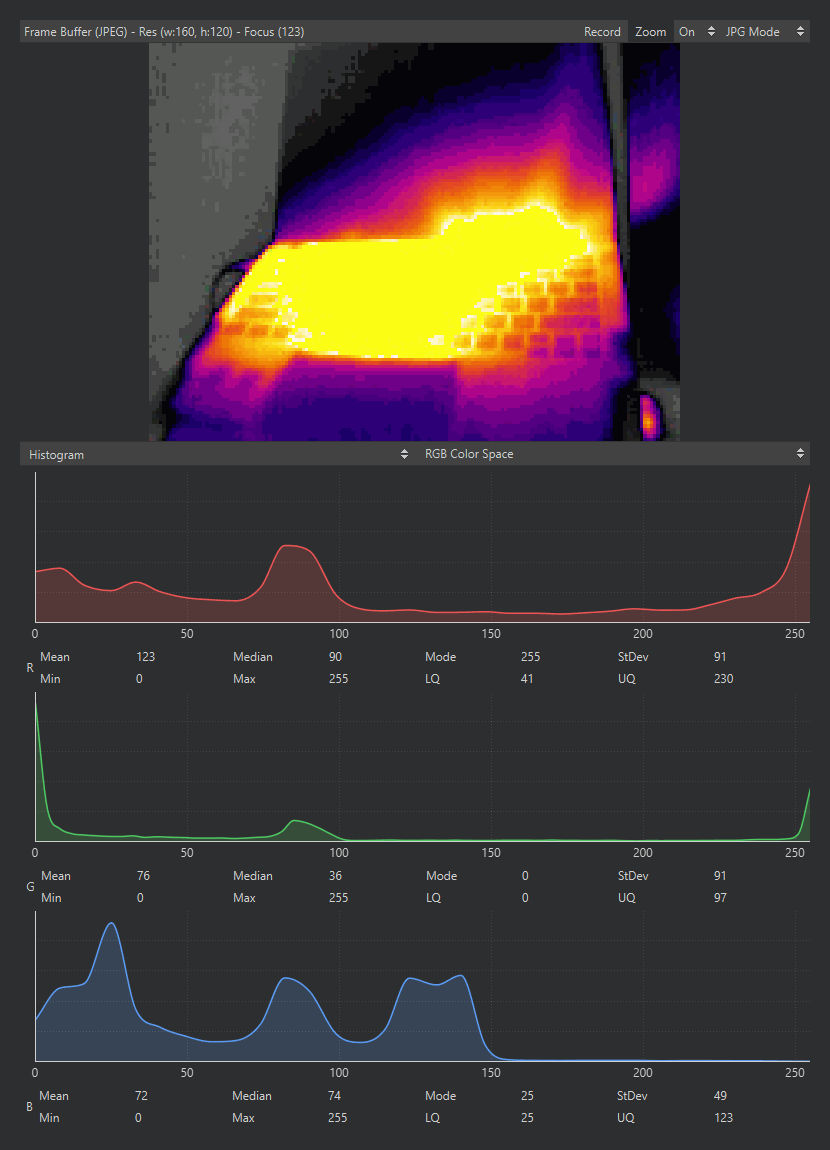
サーマルカメラの出力を表示しているフレームバッファと、その下のフレームのヒストグラム。#
ペインのタイトルバーのボタンでプレビューを管理します。
Zoom -- 画像をペインに合わせて拡大縮小します(デフォルトでオン)。オフにすると、画像は 1 画像ピクセルにつき 1 画面ピクセルで表示されます。
ソース セレクタ -- どのセンサーを Viewer にストリーミングするか、または オフ にしてフレームのストリーミングを完全に止め、カメラ側の性能を最大にします。イメージセンサーが1つのカメラでは オン か オフ を、複数ある場合はそれぞれが名前で一覧されます。ソースをオフにしてもスクリプトは動き続け、プレビューは再びオンにするまで「Frame Buffer Off」のバナーの後ろで最後のフレームのまま固定されます。
JPGモード / RAWモード -- フレームを Viewer へ送る際に JPEG 圧縮するか、非圧縮で送るか。JPG モードははるかに高速で、RAW モードはフレームレートと引き換えに正確なピクセル値を表示します。ペインのタイトルには現在のフレームが到着した形式が表示されます。
13.2.3.1. 領域の選択#
画像上をクリックしてドラッグすると、矩形領域を選択できます。選択範囲が存在する間、下のヒストグラムは選択されたピクセルのみから統計を計算し、ペインのタイトルには選択範囲の位置、サイズ、ピクセル数が追加されます。ドラッグせずにクリックすると、単一ピクセルの位置を読み取れます。画像の外側をクリックすると選択が解除されます。
13.2.3.2. カメラが見ているものの保存#
画像を右クリックすると、表示中のフレームをコンピュータ上の画像ファイルに保存できます。保存は選択範囲を尊重します。選択領域の内側で右クリックするとその領域だけが保存され、それ以外の場所で右クリックするとフレーム全体が保存されます。ディスクに残るのは右クリックした瞬間に表示されていたフレームです -- 動いているシーンから特定の 1 フレームを捉えるには、まずスクリプトを停止してプレビューをその上で固定させてください。