
 OpenMV MicroPython
 13.2.4. ヒストグラム#
フレームバッファビューアの下にあるヒストグラムは、現在のフレーム内のピクセル値の分布を、フレームバッファで領域が選択されている場合はその領域内のみについてプロットします。プレビューとともにリアルタイムに更新されるため、カメラが見ているものを数値で読み取れます。オブジェクトが何色か、どれだけばらついているか、背景からどのように分離しているか、です。
ヒストグラムは、ペインが表示できる5つのビューのうちの1つです。タイトルバー左端のセレクタでそれらを切り替えます。ボード情報 は接続中のカメラが何であるか(ボード、センサー、ファームウェアとブートローダーのバージョン、メモリサイズ、機能)を一覧します。サポートを依頼する際に引用すべき情報です。メモリ はスクリプトの実行中のカメラのメモリ使用量をグラフにします。統計 はカメラとのリンク上のパケット、エラー、チャンネルイベントを数え、動作がおかしい接続の診断に使います。チャンネル は製品のスクリプトが公開する読み出しとコントロールを表示し、専用のページで説明します。IDE のペインビューのページで、それぞれをより詳しく説明しています。
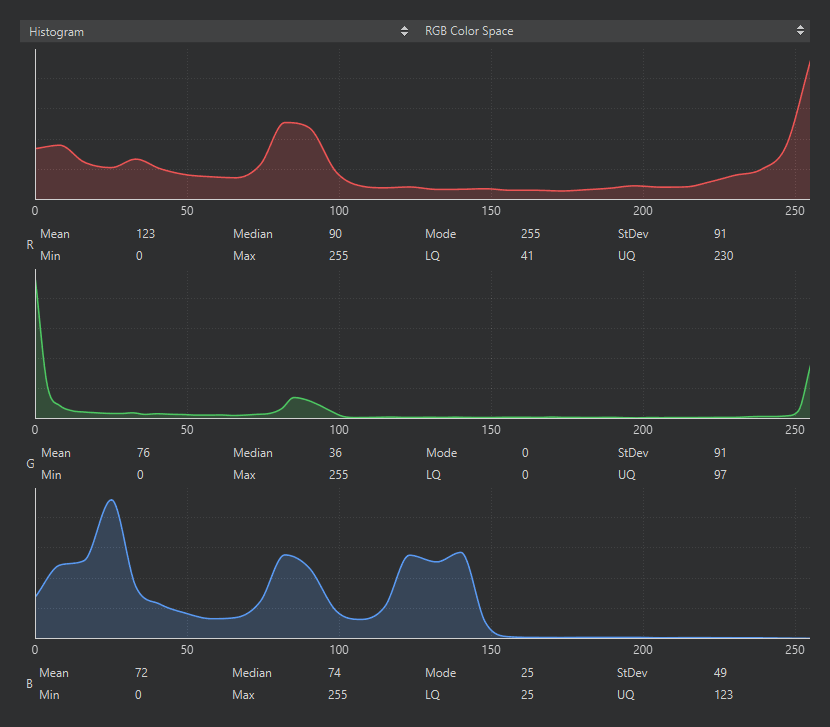
RGB のヒストグラム。チャンネルごとに1つのプロットがあり、その下にそれぞれの統計が表示されます。#
ペインのタイトルバーにあるセレクタで、統計を計算する色空間を選択します。RGB、Grayscale、LAB、YUV です。各チャンネルには専用のプロットがあり、その下にそのチャンネルの統計が並びます。平均、中央値、最頻値、標準偏差、最小値、最大値、そして下位・上位四分位数です。フレームバッファで領域を選択すると、シーン全体ではなく 1 つのオブジェクトの値を読み取れます。
13.2.4.1. フォーカス数値#
フレームバッファのタイトル行の末尾にはフォーカス指標、つまり画像から計算した鮮鋭度のスコアがあります。その絶対値には意味がなく、変化の方向 にすべての意味があります。レンズを調整しながらこの数値を見てください。画像が鮮明になるにつれて上昇し、最良のフォーカスでピークに達します。作業距離にある細部の多い対象にカメラを向け、レンズをゆっくり回し、最大になったところで止めます。