
 OpenMV MicroPython
 13.1.8. Het histogram#
Onder de framebuffer-viewer plot het histogram de verdeling van pixelwaarden in het huidige frame – of, wanneer er een gebied is geselecteerd in de framebuffer, alleen in dat gebied. Het wordt live bijgewerkt met de preview, wat het tot het instrument maakt voor de vragen die voortdurend opduiken bij machine vision-werk: welke kleur heeft dat object numeriek, hoeveel varieert deze, en hoe onderscheidt het zich van de achtergrond. Het is de standaard van de vijf weergaven van het paneel; de keuzelijst links in de titelbalk brengt het terug vanuit elk van de andere.
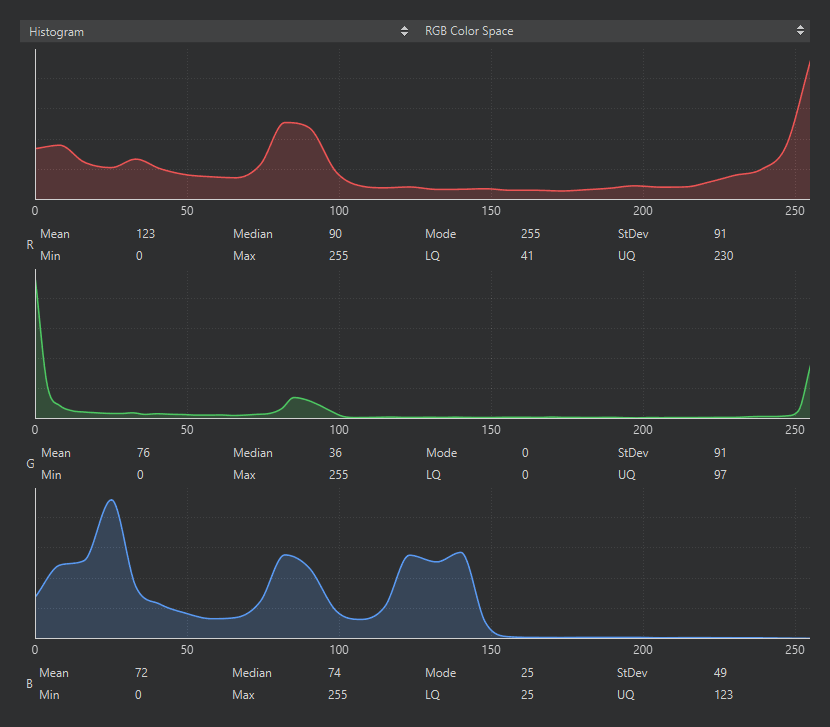
Het histogram in RGB: één plot per kanaal met zijn statistieken eronder.#
De keuzelijst in de titelbalk van het paneel kiest de kleurruimte waarin de statistieken worden berekend: RGB, Grayscale, LAB of YUV. Stem deze af op wat je script zal gebruiken. Een script dat kleurblobs volgt met drempelwaarden van find_blobs() in LAB, dus lees de waarden van het object in LAB; een script dat op helderheid drempelt werkt in grijswaarden. Elk kanaal krijgt zijn eigen plot, met de statistieken van het kanaal eronder: gemiddelde, mediaan, modus, standaarddeviatie, minimum, maximum, en de onderste en bovenste kwartielen.
Het alledaagse gebruik is het zoeken naar drempelwaarden. Selecteer het doelobject in de framebuffer, schakel over naar de bijbehorende kleurruimte, en lees af waar de pixels ervan daadwerkelijk liggen – de min / max van elk kanaal vormen een eerste opzet van een drempelwaarde-tuple, en de kwartielen tonen waar het gros van de verdeling zit wanneer de extremen uitschieters zijn. De drempelwaarde-editor bouwt interactief voort op dezelfde gegevens.
13.1.8.1. Het scherpstelgetal#
De titelregel van de framebuffer eindigt met een scherpstelmaatstaf – een scherpte-score berekend uit de afbeelding. De absolute waarde ervan betekent niets; de richting ervan betekent alles. Houd het getal in de gaten tijdens het afstellen van een lens: het stijgt naarmate de afbeelding scherper wordt en piekt bij de beste scherpstelling. Richt de camera op een gedetailleerd doel op de werkafstand, draai de lens langzaam, en stop bij het maximum.