
 OpenMV MicroPython
 13.1.6. O visualizador do frame buffer#
O visualizador do frame buffer mostra o que a câmera vê – mais precisamente, o que quer que o script em execução tenha deixado por último no frame buffer da câmera. Cada snapshot() coloca ali uma captura nova, e tudo o que o script desenha na imagem depois também está ali, de modo que a prévia mostra o quadro após o processamento do script, anotações incluídas. A IDE consulta a câmera em busca do quadro mais recente pela USB e exibe cada um conforme chega.
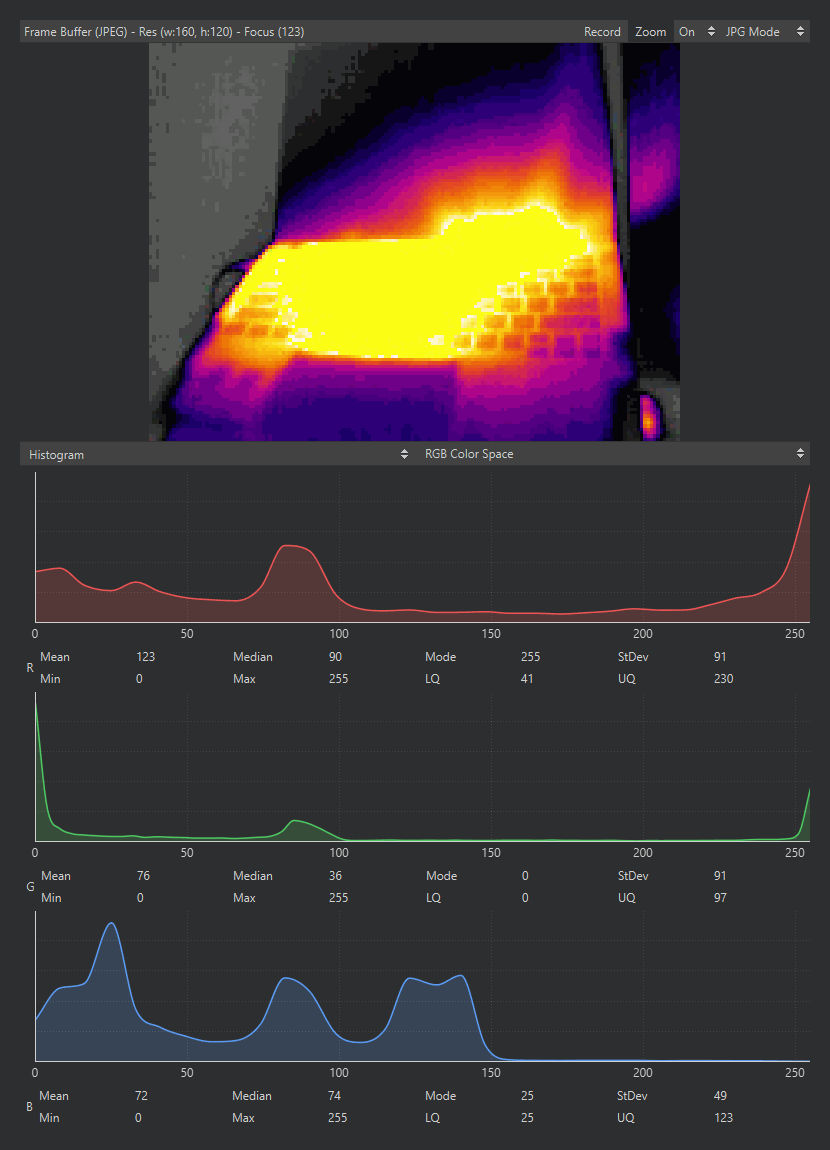
O frame buffer mostrando a saída de uma câmera térmica. O título informa o formato do quadro, a resolução e o número de foco; o histograma abaixo plota o quadro.#
A prévia tem um custo: comprimir e transmitir cada quadro consome tempo da câmera, então um script geralmente roda mais rápido com a IDE desconectada do que com a prévia ao vivo. Os botões da barra de título do painel gerenciam esse compromisso:
Zoom – ajusta a escala da imagem para caber no painel (ativado por padrão). Desativado, a imagem é renderizada a um pixel de tela por pixel de imagem.
O seletor de fonte – qual sensor transmite para a IDE, ou Desligado para parar completamente a transmissão de quadros e obter o máximo de desempenho do lado da câmera. Em uma câmera com um sensor de imagem a escolha é simplesmente Ligado ou Desligado; uma câmera com mais de um – um sensor principal e um sensor térmico ou de eventos, digamos – lista cada um pelo nome, e o frame buffer segue o que você escolher, independentemente de qual o script está lendo. Com a fonte desligada o script continua rodando e a prévia congela no último quadro atrás de uma faixa “Frame Buffer Off” até você ligá-la de novo. Use-o ao fazer benchmarks, pois o FPS que o script atinge com a prévia desligada é o FPS que ele atingirá sozinho.
Modo JPG / Modo RAW – se os quadros são comprimidos em JPEG para a viagem até a IDE ou enviados sem compressão. O modo começa no que a câmera conectada preferir – JPG para a maioria. O modo JPG é muito mais rápido; o modo RAW mostra os valores exatos dos pixels ao custo da taxa de quadros.
O título do painel também é sua leitura. Assim que os quadros começam a chegar ele exibe Frame Buffer (JPEG) – ou o formato de pixel de um stream raw – seguido da resolução da imagem exibida e do número de foco descrito com o histograma.
13.1.6.1. Selecionando uma região#
Clique e arraste na imagem para selecionar uma região retangular. Enquanto existe uma seleção, o histograma abaixo calcula suas estatísticas apenas a partir dos pixels selecionados, e a leitura do título acrescenta a posição, o tamanho e a contagem de pixels da seleção – a maneira mais rápida de ler uma tupla de ROI para um script, ou de medir as estatísticas de cor de um objeto em vez da cena inteira. Clique sem arrastar para ler a posição de um único pixel; clique fora da imagem para limpar a seleção.
13.1.6.2. Salvando o que a câmera vê#
Clique com o botão direito na imagem para salvar o quadro exibido em um arquivo de imagem no seu computador. O salvamento respeita a seleção: clique com o botão direito dentro de uma região selecionada e apenas essa região é salva (a entrada do menu mostra “Save Image selection to PC”); clique com o botão direito em qualquer outro lugar e o quadro inteiro é salvo. O que vai para o disco é o quadro exibido no momento em que você clica com o botão direito – para capturar um quadro exato de uma cena em movimento, pare o script primeiro para que a prévia congele nele.