
 OpenMV MicroPython
 13.1.6. O visualizador do buffer de fotograma#
O visualizador do buffer de fotograma mostra o que a câmara vê – mais precisamente, o que o script em execução deixou por último no buffer de fotograma da câmara. Cada snapshot() coloca uma nova captura de imagem aí, e tudo o que o script desenha na imagem depois também está lá, portanto a pré-visualização mostra o fotograma após o processamento do script, incluindo as anotações. O IDE interroga a câmara para obter o último fotograma via USB e apresenta cada um à medida que chega.
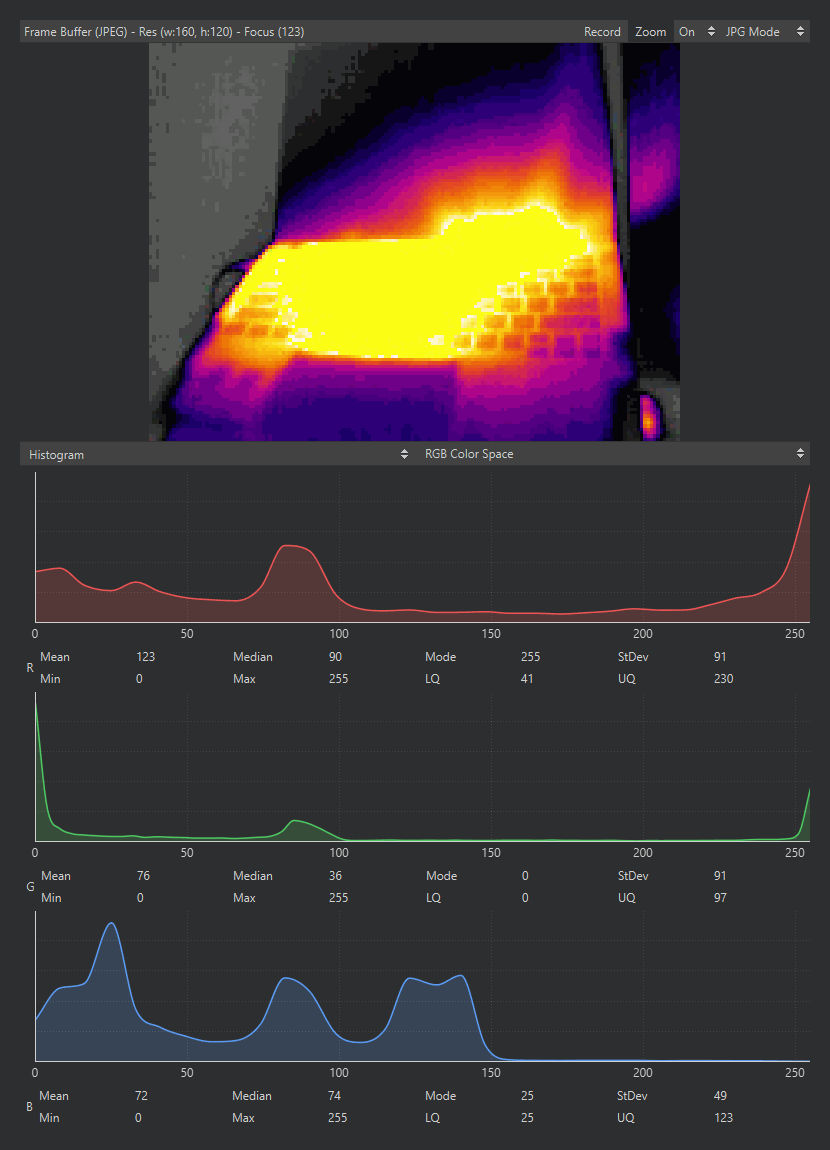
O buffer de fotograma a mostrar a saída de uma câmara térmica. O título indica o formato do fotograma, a resolução e o número de focagem; o histograma por baixo traça o fotograma.#
A pré-visualização tem um custo: comprimir e transmitir cada fotograma consome tempo da câmara, por isso um script geralmente corre mais depressa com o IDE desligado do que com a pré-visualização ativa. Os botões na barra de título do painel gerem essa troca:
Zoom – dimensiona a imagem para caber no painel (ativo por predefinição). Desativado, a imagem é renderizada a um pixel do ecrã por pixel da imagem.
O seletor de origem – qual o sensor que transmite para o IDE, ou Desligado para parar completamente a transmissão de fotogramas e obter o máximo desempenho do lado da câmara. Numa câmara com um sensor de imagem a escolha é simplesmente Ligado ou Desligado; uma câmara com mais do que um – um sensor principal e um sensor térmico ou de eventos, por exemplo – lista cada um pelo nome, e o buffer de fotograma segue o que escolher, independentemente daquele que o script está a ler. Com a origem desligada, o script continua a correr e a pré-visualização congela no último fotograma por trás de uma faixa «Frame Buffer Off» até a voltar a ligar. Use-o ao fazer benchmarks, já que os FPS que o script atinge com a pré-visualização desligada são os FPS que atingirá de forma autónoma.
JPG Mode / RAW Mode – se os fotogramas são comprimidos em JPEG para a viagem até ao IDE ou enviados sem compressão. O modo começa naquele que a câmara ligada preferir – JPG para a maioria. O modo JPG é muito mais rápido; o modo RAW mostra os valores exatos dos pixéis à custa da taxa de fotogramas.
O título do painel é também a sua leitura. Assim que os fotogramas começam a chegar, indica Frame Buffer (JPEG) – ou o formato de pixel de um stream raw – seguido da resolução da imagem apresentada e do número de focagem descrito com o histograma.
13.1.6.1. Selecionar uma região#
Clique e arraste sobre a imagem para selecionar uma região retangular. Enquanto existe uma seleção, o histograma abaixo calcula as suas estatísticas apenas a partir dos pixéis selecionados, e a leitura do título acrescenta a posição, o tamanho e a contagem de pixéis da seleção – a forma mais rápida de ler um tuplo ROI para um script, ou de medir as estatísticas de cor de um objeto em vez de toda a cena. Clique sem arrastar para ler a posição de um único pixel; clique fora da imagem para limpar a seleção.
13.1.6.2. Guardar o que a câmara vê#
Clique com o botão direito na imagem para guardar o fotograma apresentado num ficheiro de imagem no seu computador. O guardamento respeita a seleção: clique com o botão direito dentro de uma região selecionada e apenas essa região é guardada (a entrada do menu indica «Save Image selection to PC»); clique com o botão direito em qualquer outro lugar e todo o fotograma é guardado. O que fica em disco é o fotograma apresentado no momento em que clica com o botão direito – para capturar um fotograma exato de uma cena em movimento, pare primeiro o script para que a pré-visualização congele nesse fotograma.