
 OpenMV MicroPython
 13.2.3. O visualizador do frame buffer#
O visualizador do frame buffer mostra o que a câmara vê – mais precisamente, o que o script em execução deixou por último no frame buffer da câmara. Tudo o que o script desenha na imagem também está lá, por isso a pré-visualização mostra o frame depois do processamento do script, incluindo as anotações. O Viewer consulta a câmara pelo frame mais recente através de USB e apresenta cada um à medida que chega.
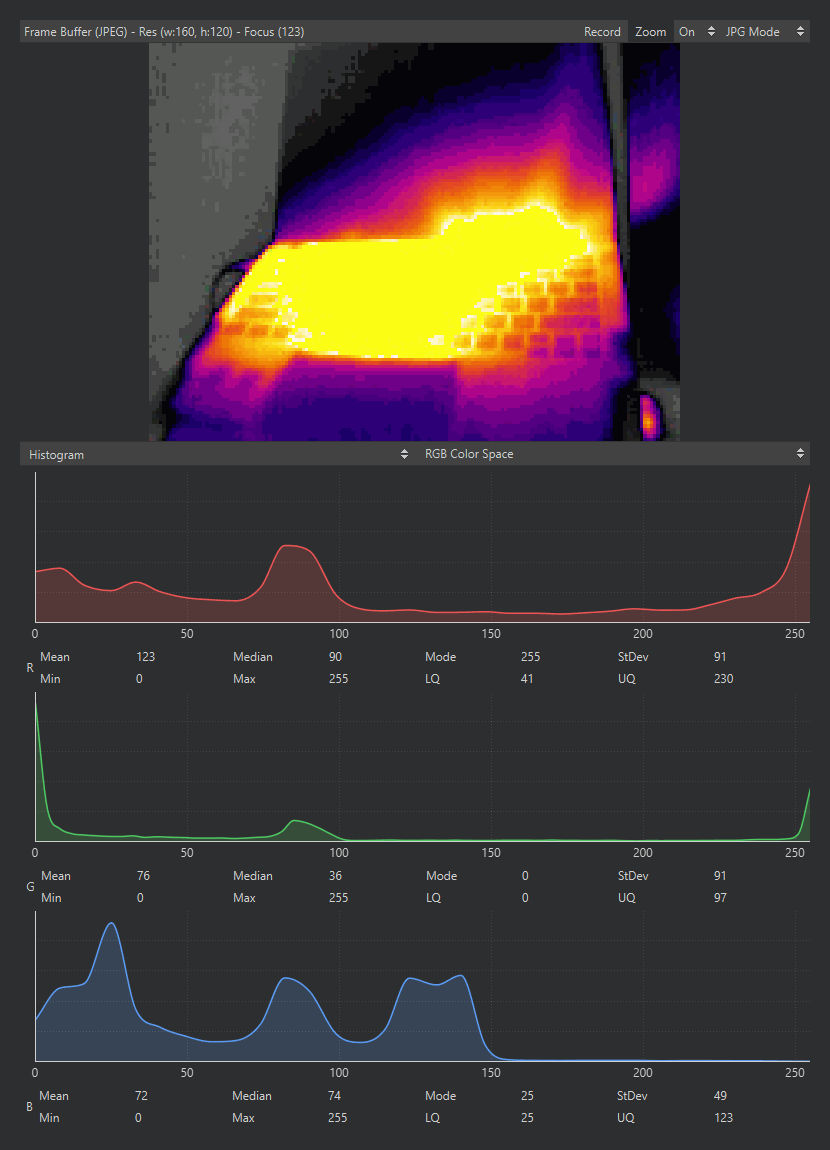
O buffer de fotograma a mostrar a saída de uma câmara térmica, com o histograma do fotograma por baixo.#
Os botões da barra de título do painel gerem a pré-visualização:
Zoom – dimensiona a imagem para caber no painel (ativado por predefinição). Desativado, a imagem é apresentada a um pixel de ecrã por pixel de imagem.
O seletor de origem – qual o sensor que transmite para o Viewer, ou Desligado para parar completamente a transmissão de fotogramas e obter o máximo desempenho do lado da câmara. Uma câmara com um sensor de imagem oferece Ligado ou Desligado; uma câmara com mais do que um lista cada um pelo nome. Com a origem desligada, o script continua a correr e a pré-visualização congela no último fotograma por trás de uma faixa «Frame Buffer Off» até a voltar a ligar.
JPG Mode / RAW Mode – se os fotogramas são comprimidos em JPEG para a viagem até ao Viewer ou enviados sem compressão. O modo JPG é muito mais rápido; o modo RAW mostra os valores exatos dos pixéis à custa da taxa de fotogramas. O título do painel indica o formato em que o fotograma atual chegou.
13.2.3.1. Selecionar uma região#
Clique e arraste na imagem para selecionar uma região retangular. Enquanto existir uma seleção, o histograma abaixo calcula as suas estatísticas apenas a partir dos pixéis selecionados, e o título do painel acrescenta a posição, o tamanho e o número de pixéis da seleção. Clique sem arrastar para ler a posição de um único pixel; clique fora da imagem para limpar a seleção.
13.2.3.2. Guardar o que a câmara vê#
Clique com o botão direito na imagem para guardar o frame apresentado num ficheiro de imagem no seu computador. A gravação respeita a seleção: clique com o botão direito dentro de uma região selecionada e apenas essa região é guardada; clique com o botão direito em qualquer outro sítio e o frame inteiro é guardado. O que fica no disco é o frame mostrado no momento em que clica com o botão direito – para captar um frame exato de uma cena em movimento, pare primeiro o script para que a pré-visualização congele nele.