
 OpenMV MicroPython
 13.1.6. Vizualizatorul tamponului de cadre#
Vizualizatorul tamponului de cadre arată ce vede camera – mai exact, orice a lăsat ultima dată scriptul în execuție în tamponul de cadre al camerei. Fiecare snapshot() plasează acolo o captură nouă, iar tot ce desenează scriptul pe imagine ulterior este de asemenea acolo, astfel încât previzualizarea arată cadrul după procesarea scriptului, inclusiv adnotările. IDE-ul interoghează camera pentru cel mai recent cadru prin USB și afișează fiecare cadru pe măsură ce sosește.
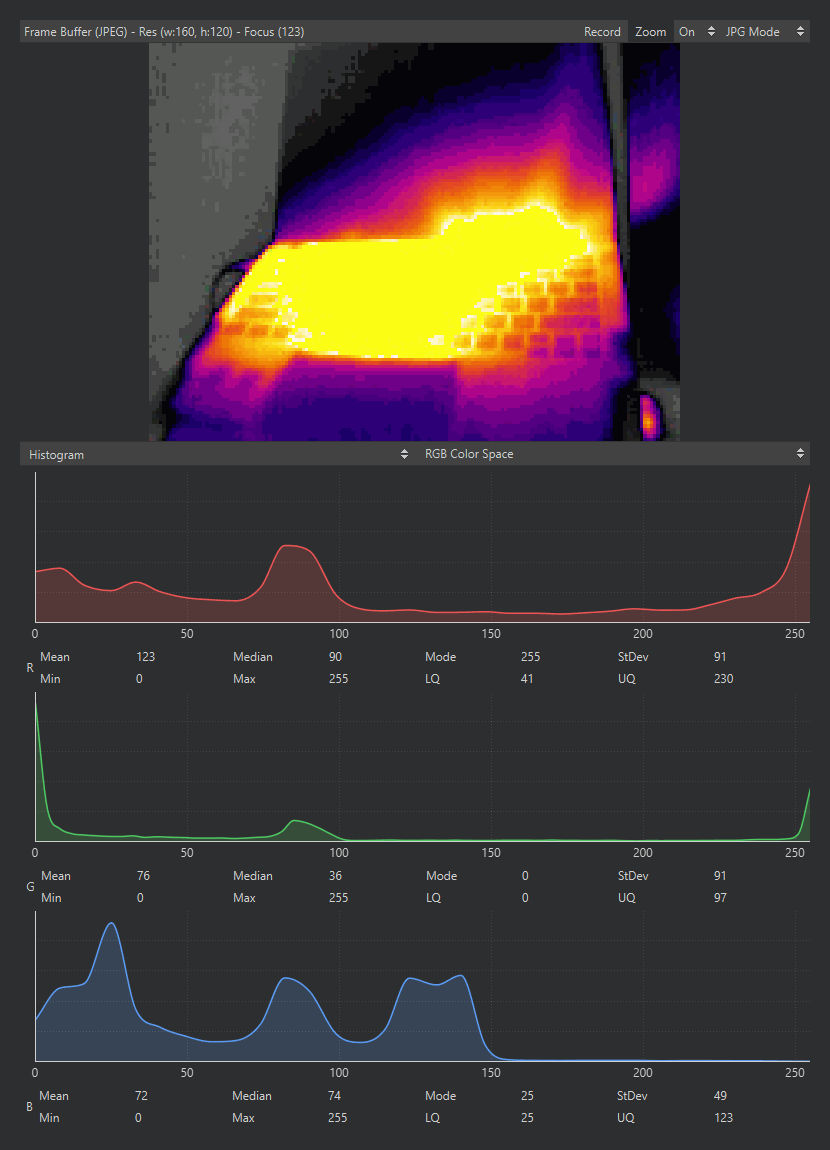
Tamponul de cadre afișând ieșirea unei camere termice. Titlul indică formatul cadrului, rezoluția și numărul de focalizare; histograma de dedesubt reprezintă cadrul.#
Previzualizarea costă ceva: comprimarea și transmiterea fiecărui cadru consumă timp din partea camerei, așa că un script rulează în general mai rapid cu IDE-ul deconectat decât cu previzualizarea activă. Butoanele din bara de titlu a panoului gestionează acest compromis:
Zoom – scalează imaginea pentru a se potrivi panoului (activat implicit). Dezactivat, imaginea este redată cu un pixel de ecran per pixel de imagine.
Selectorul de sursă – ce senzor transmite către IDE, sau Oprit pentru a opri complet transmiterea cadrelor, pentru performanță maximă pe partea camerei. Pe o cameră cu un singur senzor de imagine, alegerea este pur și simplu Pornit sau Oprit; o cameră cu mai mulți – un senzor principal și un senzor termic sau de evenimente, să zicem – îi listează pe fiecare după nume, iar tamponul de cadre îl urmează pe cel pe care îl alegeți, independent de cel pe care îl citește scriptul. Cu sursa oprită, scriptul continuă să ruleze, iar previzualizarea îngheață pe ultimul cadru în spatele unui banner „Frame Buffer Off” până când o porniți din nou. Folosiți-l la măsurarea performanței, deoarece FPS-ul pe care îl atinge scriptul cu previzualizarea oprită este FPS-ul pe care îl va atinge de sine stătător.
Modul JPG / Modul RAW – dacă cadrele sunt comprimate JPEG pentru transferul către IDE sau trimise necomprimate. Modul pornește cu cel preferat de camera conectată – JPG pentru majoritatea. Modul JPG este mult mai rapid; modul RAW arată valorile exacte ale pixelilor cu prețul ratei de cadre.
Titlul panoului este și afișajul său. Odată ce sosesc cadre, acesta afișează Frame Buffer (JPEG) – sau formatul de pixeli al unui flux brut – urmat de rezoluția imaginii afișate și de numărul de focalizare descris împreună cu histograma.
13.1.6.1. Selectarea unei regiuni#
Faceți clic și trageți pe imagine pentru a selecta o regiune dreptunghiulară. Cât timp există o selecție, histograma de dedesubt își calculează statisticile doar din pixelii selectați, iar afișajul din titlu adaugă poziția, dimensiunea și numărul de pixeli ai selecției – cea mai rapidă modalitate de a citi un tuplu ROI pentru un script sau de a măsura statisticile de culoare ale unui singur obiect în locul întregii scene. Faceți clic fără a trage pentru a citi poziția unui singur pixel; faceți clic în afara imaginii pentru a șterge selecția.
13.1.6.2. Salvarea a ceea ce vede camera#
Fă clic dreapta pe imagine pentru a salva cadrul afișat într-un fișier imagine pe computerul tău. Salvarea respectă selecția: clic dreapta în interiorul unei regiuni selectate și doar acea regiune este salvată (intrarea din meniu spune „Save Image selection to PC”); clic dreapta oriunde altundeva și întregul cadru este salvat. Ceea ce ajunge pe disc este cadrul afișat în momentul în care faci clic dreapta – pentru a captura un cadru exact dintr-o scenă în mișcare, oprește mai întâi scriptul astfel încât previzualizarea să înghețe pe el.