
 OpenMV MicroPython
 13.1.6. โปรแกรมดูบัฟเฟอร์เฟรม#
โปรแกรมดูบัฟเฟอร์เฟรมแสดงสิ่งที่กล้องเห็น -- หรือพูดให้ถูกต้องกว่าคือสิ่งที่สคริปต์ที่รันอยู่ทิ้งไว้ในบัฟเฟอร์เฟรมของกล้องครั้งล่าสุด ทุก snapshot() จะวางการจับภาพใหม่ที่นั่น และทุกสิ่งที่สคริปต์วาดบนภาพหลังจากนั้นก็อยู่ที่นั่นด้วย ดังนั้นการแสดงตัวอย่างจะแสดงเฟรม หลัง การประมวลผลของสคริปต์ รวมถึงคำอธิบายประกอบ IDE โพลล์กล้องเพื่อรับเฟรมล่าสุดผ่าน USB และแสดงแต่ละเฟรมเมื่อมาถึง
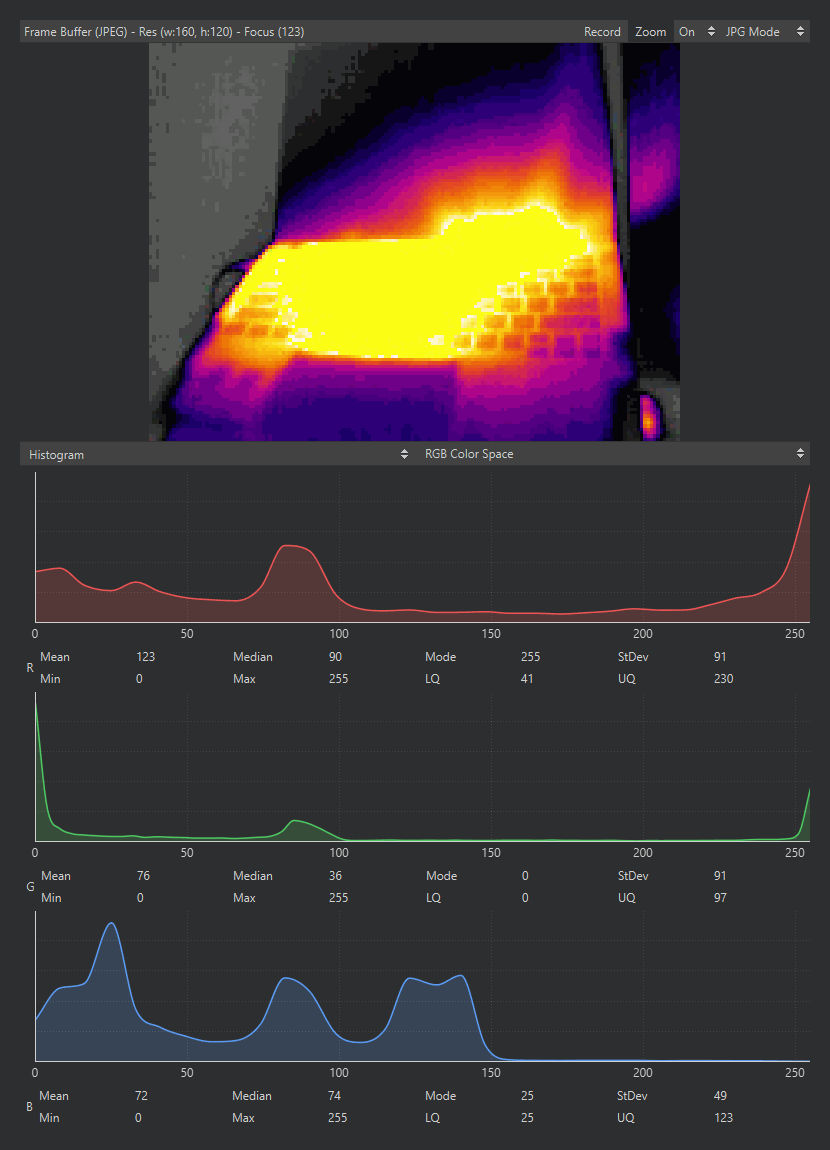
เฟรมบัฟเฟอร์แสดงเอาต์พุตของกล้องความร้อน ชื่อแผงอ่านรูปแบบเฟรม ความละเอียด และค่าโฟกัส; ฮิสโทแกรมด้านล่างพล็อตเฟรม#
การแสดงตัวอย่างมีต้นทุน: การบีบอัดและสตรีมแต่ละเฟรมใช้เวลาของกล้อง ดังนั้นสคริปต์โดยทั่วไปจะรันเร็วกว่าเมื่อ IDE ไม่ได้เชื่อมต่อมากกว่าเมื่อการแสดงตัวอย่างทำงานอยู่ ปุ่มในแถบชื่อของบานหน้าต่างจัดการการแลกเปลี่ยนนั้น:
Zoom -- ปรับขนาดภาพให้พอดีกับบานหน้าต่าง (เปิดตามค่าเริ่มต้น) ถ้าปิด ภาพจะแสดงในอัตราหนึ่งพิกเซลหน้าจอต่อหนึ่งพิกเซลภาพ
ตัวเลือก source -- เซ็นเซอร์ใดจะสตรีมไปยัง IDE หรือ Off เพื่อหยุดการสตรีมเฟรมทั้งหมดเพื่อสมรรถนะสูงสุดฝั่งกล้อง บนกล้องที่มีเซ็นเซอร์ภาพตัวเดียว ตัวเลือกคือ On หรือ Off เท่านั้น; กล้องที่มีมากกว่าหนึ่งตัว -- เช่น เซ็นเซอร์หลักและเซ็นเซอร์ความร้อนหรือเซ็นเซอร์เหตุการณ์ -- จะแสดงรายการแต่ละตัวตามชื่อ และเฟรมบัฟเฟอร์จะตามตัวที่คุณเลือก โดยไม่ขึ้นกับว่าสคริปต์กำลังอ่านตัวใด เมื่อปิดแหล่ง สคริปต์ยังคงทำงานต่อไปและตัวอย่างจะค้างอยู่ที่เฟรมสุดท้ายหลังแบนเนอร์ "Frame Buffer Off" จนกว่าคุณจะเปิดอีกครั้ง ใช้มันเมื่อทำ benchmark เนื่องจาก FPS ที่สคริปต์ทำได้เมื่อปิดตัวอย่างคือ FPS ที่มันจะทำได้เมื่อทำงานแบบสแตนด์อโลน
JPG Mode / RAW Mode -- เฟรมจะถูกบีบอัดแบบ JPEG สำหรับการส่งไปยัง IDE หรือส่งแบบไม่บีบอัด โหมดเริ่มต้นที่ค่าที่กล้องที่เชื่อมต่อต้องการ -- JPG สำหรับส่วนใหญ่ โหมด JPG เร็วกว่ามาก; โหมด RAW แสดงค่าพิกเซลที่แม่นยำโดยแลกกับอัตราเฟรม
ชื่อของแผงยังเป็นค่าอ่านของมันด้วย เมื่อเฟรมเริ่มมาถึง มันจะอ่านว่า Frame Buffer (JPEG) -- หรือรูปแบบพิกเซลของสตรีมดิบ -- ตามด้วยความละเอียดของภาพที่แสดงและค่าโฟกัสที่อธิบายไว้พร้อมกับ ฮิสโทแกรม
13.1.6.1. การเลือกบริเวณ#
คลิกแล้วลากบนภาพเพื่อเลือกพื้นที่สี่เหลี่ยมผืนผ้า ขณะที่มีการเลือกอยู่ ฮิสโทแกรมด้านล่างจะคำนวณสถิติจากพิกเซลที่เลือกเท่านั้น และค่าอ่านในชื่อแผงจะเพิ่มตำแหน่ง ขนาด และจำนวนพิกเซลของการเลือก -- วิธีที่เร็วที่สุดในการอ่าน tuple ของ ROI สำหรับสคริปต์ หรือวัดสถิติสีของวัตถุชิ้นเดียวแทนทั้งฉาก คลิกโดยไม่ลากเพื่ออ่านตำแหน่งของพิกเซลเดียว; คลิกนอกภาพเพื่อล้างการเลือก
13.1.6.2. การบันทึกสิ่งที่กล้องเห็น#
คลิกขวาที่ภาพเพื่อบันทึกเฟรมที่แสดงลงในไฟล์ภาพบนคอมพิวเตอร์ของคุณ การบันทึกเคารพการเลือก: คลิกขวาในบริเวณที่เลือกและบันทึกเฉพาะบริเวณนั้น (รายการเมนูอ่านว่า "Save Image selection to PC") คลิกขวาที่อื่นและบันทึกเฟรมทั้งหมด สิ่งที่บันทึกลงดิสก์คือเฟรมที่แสดงอยู่ในขณะที่คุณคลิกขวา -- หากต้องการจับภาพเฟรมหนึ่งที่แน่นอนจากฉากที่เคลื่อนไหว ให้หยุดสคริปต์ก่อนเพื่อให้การแสดงตัวอย่างแช่แข็งที่เฟรมนั้น