
 OpenMV MicroPython
 13.2.3. Çerçeve arabelleği görüntüleyicisi#
Çerçeve arabelleği görüntüleyicisi, kameranın gördüğünü gösterir – daha kesin olarak, çalışan betiğin kameranın çerçeve arabelleğinde en son bıraktığı her neyse onu. Betiğin görüntü üzerine çizdiği her şey de oradadır, bu nedenle önizleme, betiğin işlemesinden sonraki çerçeveyi, ek açıklamalar dahil, gösterir. Viewer, en son çerçeve için kamerayı USB üzerinden yoklar ve her birini geldikçe görüntüler.
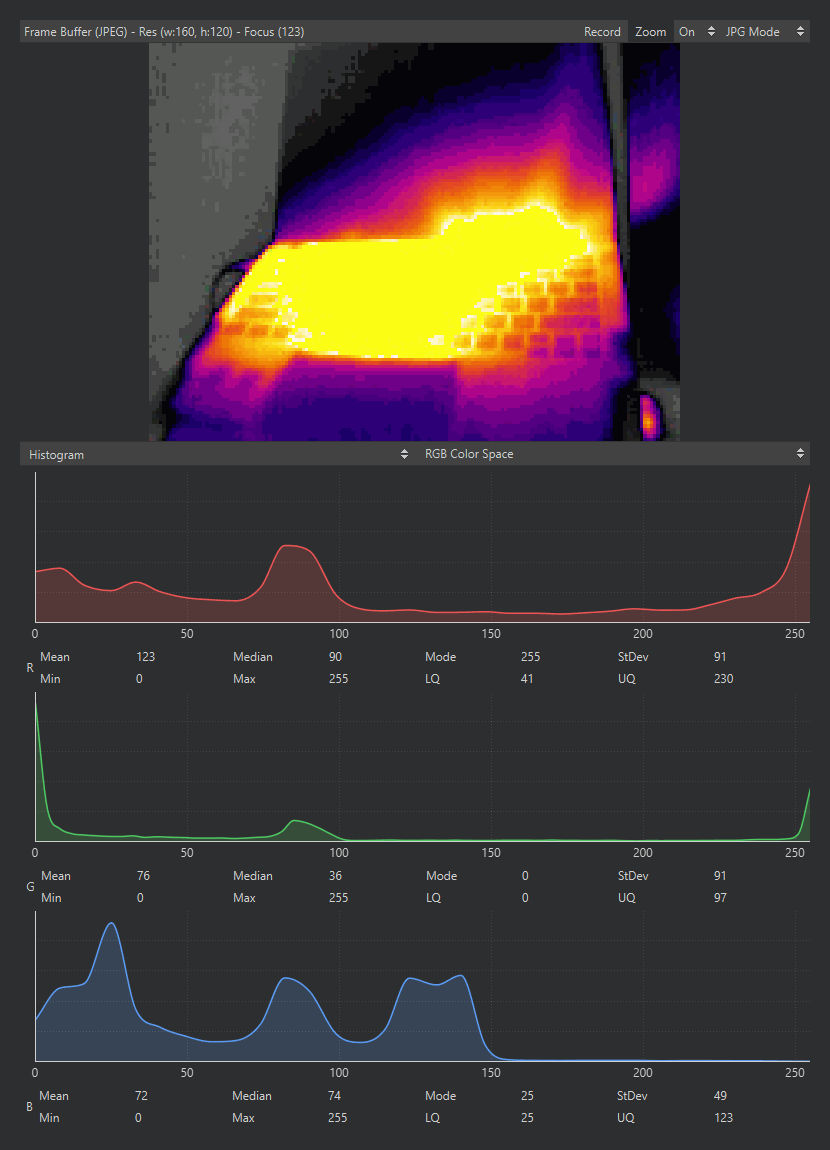
Bir termal kameranın çıktısını gösteren çerçeve arabelleği, altında çerçevenin histogramıyla.#
Bölmenin başlık çubuğu düğmeleri önizlemeyi yönetir:
Zoom – görüntüyü bölmeye sığacak şekilde ölçekler (varsayılan olarak açık). Kapalıyken, görüntü, görüntü pikseli başına bir ekran pikseli olacak şekilde işlenir.
Kaynak seçici – hangi sensörün Viewer’a akış yapacağı ya da maksimum kamera tarafı performansı için çerçeve akışını tamamen durdurmak üzere Kapalı. Tek görüntü sensörlü bir kamera Açık ya da Kapalı sunar; birden fazlası olan bir kamera her birini adıyla listeler. Kaynak kapalıyken betik çalışmaya devam eder ve önizleme, siz yeniden açana kadar bir “Frame Buffer Off” başlığının arkasında son çerçevede donar.
JPG Mode / RAW Mode – çerçevelerin Viewer’a yolculuk için JPEG sıkıştırmalı mı yoksa sıkıştırılmamış olarak mı gönderileceği. JPG modu çok daha hızlıdır; RAW modu, çerçeve hızı pahasına tam piksel değerlerini gösterir. Bölmenin başlığı, geçerli çerçevenin geldiği biçimi adlandırır.
13.2.3.1. Bir bölge seçme#
Dikdörtgen bir bölge seçmek için görüntü üzerinde tıklayıp sürükleyin. Bir seçim varken, alttaki histogram istatistiklerini yalnızca seçilen piksellerden hesaplar ve bölmenin başlığı seçimin konumunu, boyutunu ve piksel sayısını ekler. Tek bir pikselin konumunu okumak için sürüklemeden tıklayın; seçimi temizlemek için görüntünün dışına tıklayın.
13.2.3.2. Kameranın gördüğünü kaydetme#
Görüntülenen çerçeveyi bilgisayarınızdaki bir görüntü dosyasına kaydetmek için görüntüye sağ tıklayın. Kaydetme seçime uyar: seçili bir bölgenin içine sağ tıklayın ve yalnızca o bölge kaydedilir; başka herhangi bir yere sağ tıklayın ve tüm çerçeve kaydedilir. Diske düşen, sağ tıkladığınız andaki çerçevedir – hareketli bir sahneden tam olarak bir çerçeve yakalamak için, önizleme onun üzerinde donsun diye önce betiği durdurun.