
 OpenMV MicroPython
 13.2.4. Гістограма#
Під переглядачем кадрового буфера гістограма відображає розподіл значень пікселів у поточному кадрі – або, якщо в кадровому буфері вибрано область, лише в цій області. Вона оновлюється в реальному часі разом із попереднім переглядом, тож ви можете числово зчитати те, що бачить камера: якого кольору об’єкт, наскільки він варіюється і як відділяється від фону.
Гістограма – одне з п’яти подань, які може показувати панель; селектор зліва в її заголовку перемикає між ними. Інформація про плату перелічує, що являє собою підключена камера – плату, сенсор, версії мікропрограми та завантажувача, розміри пам’яті та можливості – саме ці відомості варто наводити в запиті до підтримки. Пам’ять відображає графіки використання пам’яті камери під час роботи скрипта. Статистика рахує пакети, помилки та події каналів на з’єднанні з камерою для діагностики з’єднання, що поводиться неправильно. Канали показує показники та елементи керування, які публікує скрипт продукту; описано на окремій сторінці. Сторінка подань панелі IDE описує кожне з них докладніше.
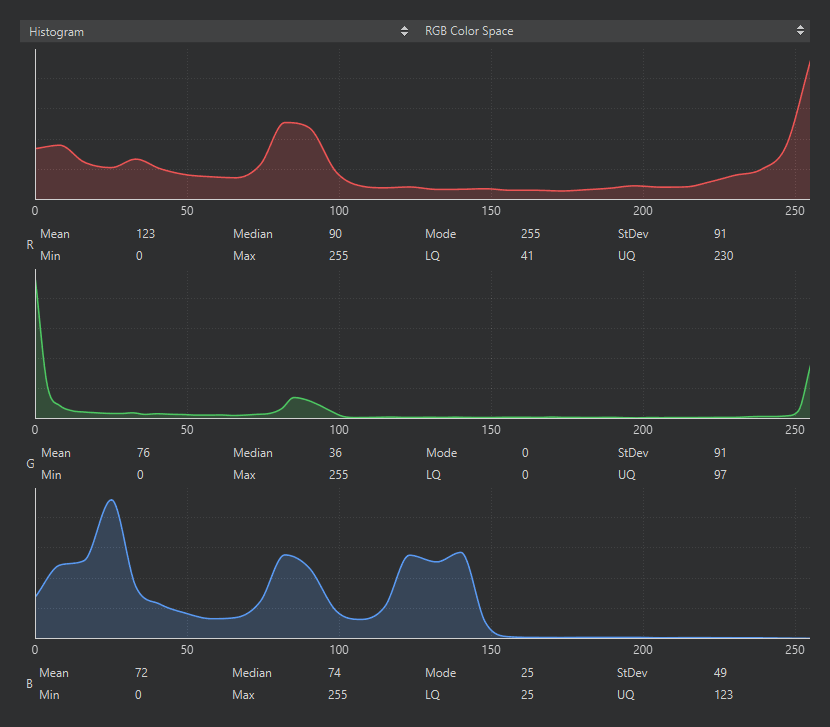
Гістограма в RGB: один графік на канал зі статистикою під ним.#
Селектор у заголовку панелі обирає колірний простір, у якому обчислюється статистика: RGB, Grayscale, LAB або YUV. Кожен канал отримує власний графік зі статистикою каналу під ним: середнє, медіана, мода, стандартне відхилення, мінімум, максимум, а також нижній і верхній квартилі. Виділіть ділянку в буфері кадрів, щоб зчитати значення одного об’єкта замість усієї сцени.
13.2.4.1. Число фокуса#
Рядок заголовка кадрового буфера закінчується метрикою фокусу – оцінкою різкості, обчисленою із зображення. Її абсолютне значення нічого не означає; її напрямок означає все. Налаштовуючи об’єктив, стежте за числом: воно зростає, коли зображення стає різкішим, і досягає піку при найкращому фокусі. Наведіть камеру на деталізовану ціль на робочій відстані, повільно обертайте об’єктив і зупиніться на максимумі.