
 OpenMV MicroPython
 13.2.3. 帧缓冲区查看器#
帧缓冲区查看器显示摄像头所看到的画面——更确切地说,是正在运行的脚本最后留在摄像头帧缓冲区中的内容。脚本在图像上绘制的一切也都在其中,因此预览显示的是脚本处理*之后*的帧,包括各种标注。Viewer 通过 USB 向摄像头轮询最新的帧,并在每一帧到达时将其显示出来。
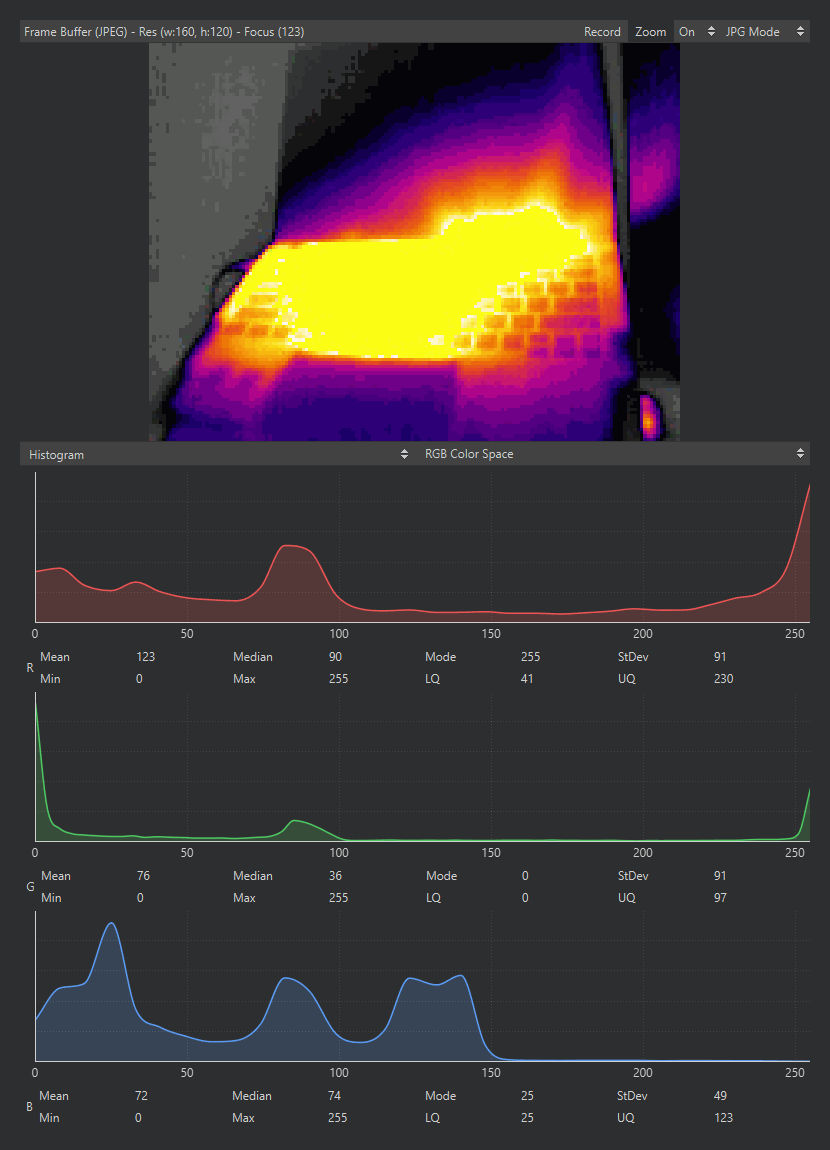
帧缓冲区显示热成像摄像头的输出,其下方是该帧的直方图。#
该窗格标题栏中的按钮用于管理预览:
Zoom——缩放图像以适应窗格(默认开启)。关闭时,图像以每个图像像素对应一个屏幕像素的方式渲染。
源 选择器——选择向 Viewer 流式传输的传感器,或选择 关闭 以完全停止流式传输帧,获得摄像头端的最高性能。只有一个图像传感器的摄像头提供 开启 或 关闭;拥有多个传感器的摄像头会按名称列出每一个。源关闭时脚本会继续运行,预览会冻结在最后一帧上,并显示“帧缓冲区已关闭”横幅,直到你重新开启为止。
JPG Mode / RAW Mode——帧在传往 Viewer 时是经过 JPEG 压缩还是以未压缩形式发送。JPG 模式快得多;RAW 模式以帧率为代价显示确切的像素值。窗格标题会标明当前帧到达时所采用的格式。
13.2.3.1. 选择一个区域#
在图像上点击并拖动即可选择一个矩形区域。当存在选区时,下方的直方图仅根据所选像素计算其统计数据,窗格标题会添加选区的位置、大小和像素数量。点击而不拖动可读取单个像素的位置;在图像之外点击可清除选区。
13.2.3.2. 保存摄像头所看到的画面#
右键点击图像可将显示的帧保存为你计算机上的一个图像文件。保存会遵循选区:在所选区域内右键点击,则仅保存该区域;在其他任何位置右键点击,则保存整个帧。落到磁盘上的是你右键点击那一刻所显示的帧——若要从运动场景中捕获某一确切帧,请先停止脚本,使预览冻结在该帧上。