
 OpenMV MicroPython
 13.2.3. 影格緩衝區檢視器#
影格緩衝區檢視器會顯示相機所看到的畫面——更精確地說,是執行中的腳本最後留在相機影格緩衝區裡的任何內容。腳本在影像上繪製的一切也都在其中,因此預覽顯示的是經過腳本處理*之後*的影格,包含註記在內。Viewer 會透過 USB 向相機輪詢最新的影格,並在每個影格抵達時逐一顯示。
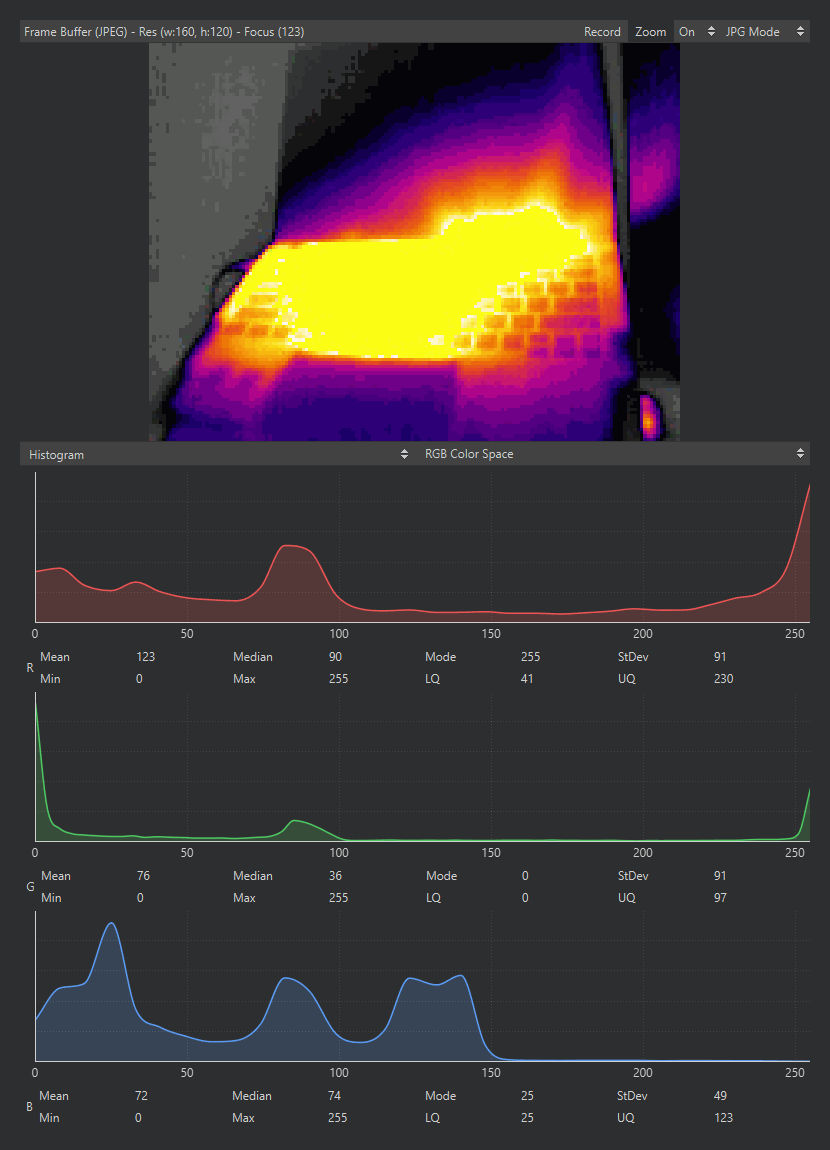
影格緩衝區顯示熱像儀的輸出,其下方為該影格的直方圖。#
窗格標題列的按鈕用於管理預覽:
Zoom——縮放影像以符合窗格大小(預設開啟)。關閉時,影像以每個影像像素對應一個螢幕像素的方式呈現。
source(來源)選擇器——決定哪個感測器串流至 Viewer,或選擇 Off 完全停止串流影格,以取得相機端的最大效能。只有一個影像感測器的相機提供 On 或 Off;具有多個感測器的相機會依名稱列出每一個。來源關閉時,指令碼會繼續執行,預覽會凍結在最後一張影格上並顯示「Frame Buffer Off」橫幅,直到你重新開啟為止。
JPG Mode / RAW Mode——決定影格是否經 JPEG 壓縮後傳送至 Viewer,或以未壓縮的方式傳送。JPG 模式快得多;RAW 模式則以犧牲影格率為代價來顯示確切的像素值。窗格標題會標明目前影格抵達時的格式。
13.2.3.1. 選取區域#
在影像上按住並拖曳即可選取一個矩形區域。當存在選取範圍時,下方的直方圖會僅依據選取的像素計算其統計資料,而窗格標題會加上選取範圍的位置、大小與像素數量。不拖曳直接點擊可讀取單一像素的位置;點擊影像之外則可清除選取範圍。
13.2.3.2. 儲存相機所看到的畫面#
在影像上按右鍵,可將顯示中的影格儲存為電腦上的影像檔。儲存會依照選取範圍進行:在選取的區域內按右鍵,就只儲存該區域;在其他任何地方按右鍵,則儲存整個影格。存到磁碟上的是你按右鍵那一刻所顯示的影格——若要從移動的畫面中擷取某一個確切的影格,請先停止腳本,讓預覽停留在該影格上。