
 OpenMV MicroPython
1. Mulai cepat
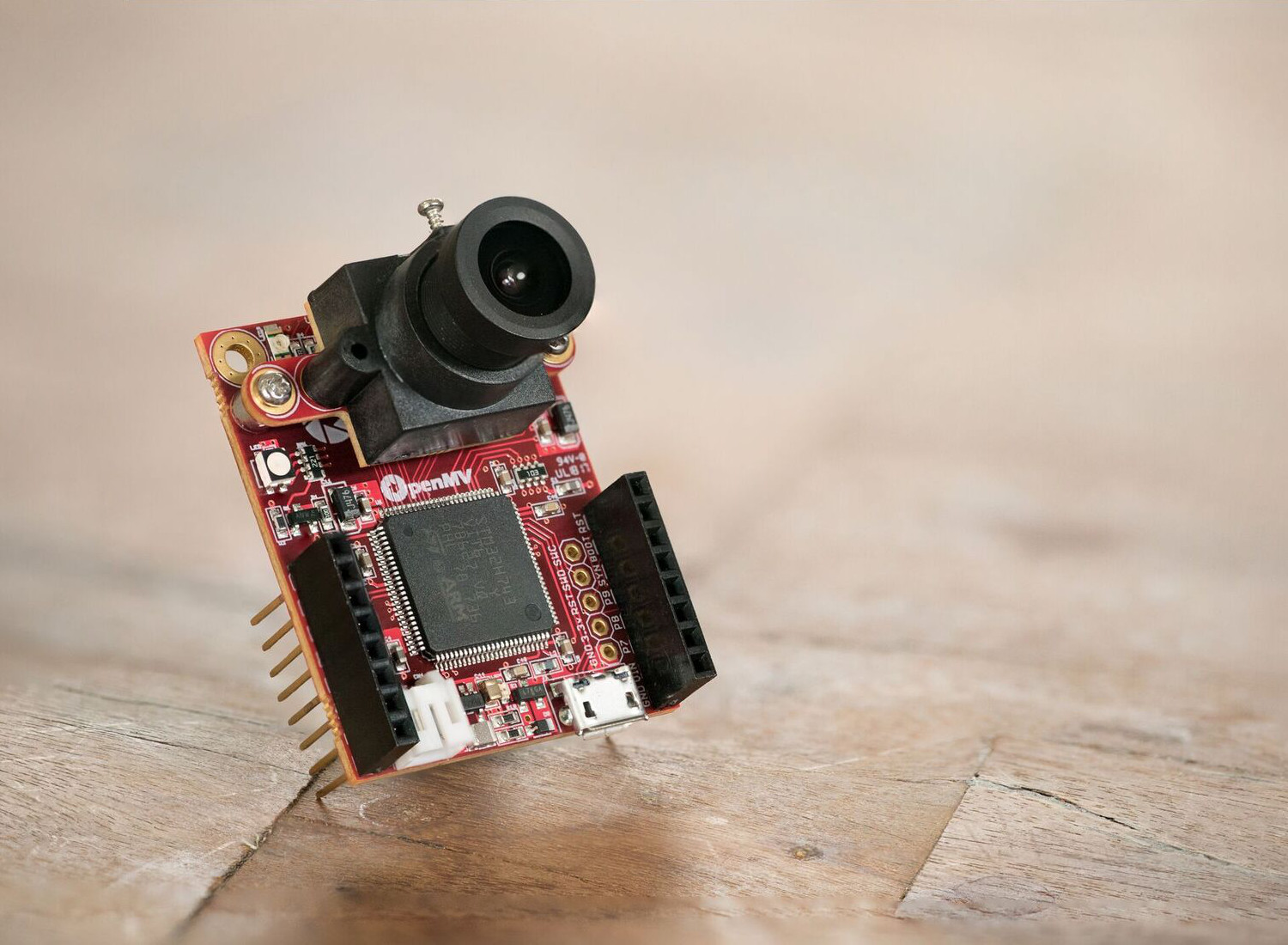
Selamat datang -- kami sangat senang memperkenalkan Anda kepada OpenMV Cam, kamera kecil yang dapat diprogram dan menjalankan Python langsung di perangkat. Tulis beberapa baris kode, tekan run, dan kamera mulai melihat: mendeteksi wajah, melacak warna, membaca tag, mengikuti garis -- tanpa PC dalam loop dan tanpa pengaturan berat yang harus dilalui terlebih dahulu.
Panduan mulai cepat ini akan membuat Anda siap dan berjalan dalam beberapa menit: Anda akan menginstal IDE, menghubungkan kamera Anda, dan menjalankan detektor wajah langsung sebagai skrip pertama Anda.
1.1. Instal OpenMV IDE
OpenMV IDE adalah aplikasi desktop untuk menulis skrip, menjalankannya di kamera, dan menonton hasilnya secara langsung. Unduh untuk Windows, macOS, atau Linux di sini, kemudian instal:
Windows -- jalankan installer. Ini menginstal IDE beserta driver USB kamera; ikuti prompt default.
macOS -- buka
.dmgdan seret OpenMV IDE ke folder Aplikasi.Linux -- jalankan
chmod +x openmv-ide-*.run && ./openmv-ide-*.run, kemudian ikuti prompt installer.
Catatan
Untuk pengaturan otomatis atau headless, installer juga dapat dijalankan dari command line dengan flag silent-install. Lihat README openmv-ide untuk perintah per-platform yang tepat.
1.2. Hubungkan kamera Anda
Colokkan kamera ke komputer Anda dengan kabel data USB. Tunggu drive-nya terpasang dan LED biru mulai berkedip, kemudian klik tombol connect -- ikon plug di bagian bawah toolbar.
Pertama kali Anda terhubung, IDE membandingkan firmware kamera dengan versi yang dikirimkan bersama IDE dan menawarkan untuk memperbaruinya. Terima prompt untuk mem-flash firmware terbaru; proses ini membutuhkan beberapa detik, dan IDE akan terhubung kembali secara otomatis setelah selesai.
Jika kamera tidak muncul, atau Anda ingin mengetahui detail tentang apa yang dilakukan saat menghubungkan dan memperbarui, lihat Menghubungkan kamera dan Pembaruan firmware dan pemulihan.
Catatan
Mengalami masalah? Posting di forum OpenMV -- komunitas dan tim OpenMV dengan senang hati akan membantu.
1.3. Jalankan skrip pertama Anda
OpenMV Cam Anda dilengkapi dengan detektor wajah BlazeFace dari Google yang ada di flash. Tempelkan skrip ini ke editor:
import csi
import time
import ml
from ml.postprocessing.mediapipe import BlazeFace

# Set up the camera sensor.
csi0 = csi.CSI()
csi0.reset()                # Initialize the sensor to a known state.
csi0.pixformat(csi.RGB565)  # Capture 16-bit colour.
csi0.framesize(csi.QVGA)    # Set a small, fast frame size.

# BlazeFace was trained on square images, so crop to a centred
# square the size of the sensor's height.
side = csi0.height()
csi0.window((side, side))

# Load the built-in face detector. The post-processor turns the
# network's raw output into a list of detections; threshold sets how
# confident a detection must be to count.
model = ml.Model("/rom/blazeface_front_128.tflite",
                 postprocess=BlazeFace(threshold=0.4))

clock = time.clock()        # For measuring the frame rate.
while True:
    clock.tick()
    img = csi0.snapshot()   # Capture one frame.

    # predict() runs the network and returns one
    # ((x, y, w, h), score, keypoints) tuple per detected face.
    for rect, score, keypoints in model.predict([img]):
        # Draw the box around the face...
        ml.utils.draw_predictions(img, [rect], ("face",),
                                  ((0, 0, 255),), format=None)
        # ...and mark the six landmarks: eyes, nose, mouth, ears.
        ml.utils.draw_keypoints(img, keypoints, color=(255, 0, 0))

    print(clock.fps(), "fps")
Tekan tombol Run berwarna hijau dan arahkan kamera ke wajah. Tampilan buffer bingkai akan menggambar kotak di sekitar setiap wajah dan menandai mata, hidung, mulut, dan telinga, sementara terminal serial mencetak frame rate.
Skrip ini -- dan satu untuk hampir setiap fitur yang dimiliki kamera -- juga sudah ada di IDE di bawah File → Examples, difilter ke board yang terhubung. Buka salah satu, tekan run, dan mulai jelajahi apa yang dapat dilakukan kamera.
1.4. Ke mana selanjutnya
Tempat Anda memulai bergantung pada apa yang sudah Anda ketahui. Tutorial memiliki tiga titik awal -- baru mengenal Python, baru mengenal perangkat keras, atau siap untuk visi mesin -- jadi pilih yang sesuai. Referensi dan panduan IDE ada di sini kapan pun Anda membutuhkannya.