
 OpenMV MicroPython
1. Швидкий старт
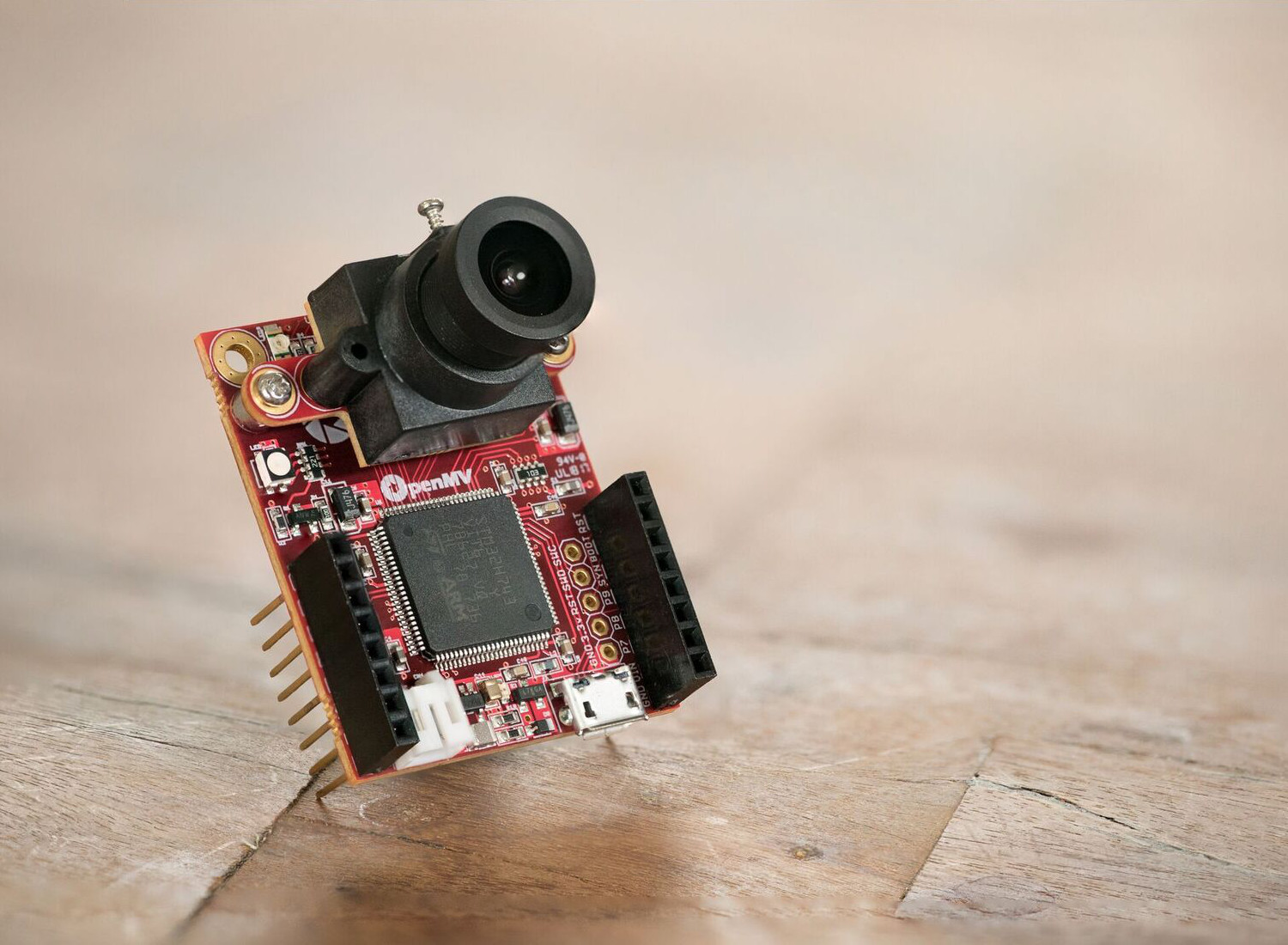
Ласкаво просимо – ми раді представити вам OpenMV Cam, невелику програмовану камеру, яка запускає Python безпосередньо на пристрої. Напишіть кілька рядків коду, натисніть «Запустити» і камера починає бачити: виявляти обличчя, відстежувати кольори, зчитувати теги, слідувати лініям – без ПК у ланцюжку та без складного налаштування на початку.
Цей посібник зі швидкого старту дозволить вам розпочати роботу за кілька хвилин: ви встановите IDE, під’єднаєте камеру та запустите детектор облич у реальному часі як свій перший скрипт.
1.1. Встановити OpenMV IDE
OpenMV IDE — це настільний застосунок для написання скриптів, запуску їх на камері та перегляду результатів у реальному часі. Завантажте його для Windows, macOS або Linux тут, а потім встановіть:
Windows – запустіть інсталятор. Він встановлює IDE разом із USB-драйверами камери; дотримуйтесь стандартних підказок.
macOS – відкрийте файл
.dmgі перетягніть OpenMV IDE до папки «Програми».Linux – виконайте
chmod +x openmv-ide-*.run && ./openmv-ide-*.run, а потім дотримуйтесь підказок інсталятора.
Примітка
Для автоматизованих або безголових налаштувань інсталятори також запускаються з командного рядка з прапорцями тихого встановлення. Дивіться openmv-ide README для конкретних команд для кожної платформи.
1.2. Підключення камери
Підключіть камеру до комп’ютера за допомогою USB-кабелю для передачі даних. Дочекайтеся монтування її диска та початку блимання синього світлодіода, а потім натисніть кнопку підключення – значок вилки внизу панелі інструментів.
При першому підключенні IDE порівнює мікропрограму камери з версією, що постачається разом із ним, і пропонує оновити її. Прийміть пропозицію, щоб прошити останню мікропрограму; це займе кілька секунд, і IDE самостійно відновить з’єднання після завершення.
Якщо камера не з’являється, або ви хочете дізнатися детальніше про те, що роблять підключення та оновлення, дивіться Підключення камери і Оновлення мікропрограми та відновлення.
Примітка
Виникли труднощі? Опублікуйте повідомлення на форумах OpenMV – спільнота та команда OpenMV будуть раді допомогти.
1.3. Запуск першого скрипту
Ваш OpenMV Cam поставляється з детектором облич Google MediaPipe BlazeFace на флеш-пам’яті. Вставте цей скрипт у редактор:
import csi
import time
import ml
from ml.postprocessing.mediapipe import BlazeFace

# Set up the camera sensor.
csi0 = csi.CSI()
csi0.reset()                # Initialize the sensor to a known state.
csi0.pixformat(csi.RGB565)  # Capture 16-bit colour.
csi0.framesize(csi.QVGA)    # Set a small, fast frame size.

# BlazeFace was trained on square images, so crop to a centred
# square the size of the sensor's height.
side = csi0.height()
csi0.window((side, side))

# Load the built-in face detector. The post-processor turns the
# network's raw output into a list of detections; threshold sets how
# confident a detection must be to count.
model = ml.Model("/rom/blazeface_front_128.tflite",
                 postprocess=BlazeFace(threshold=0.4))

clock = time.clock()        # For measuring the frame rate.
while True:
    clock.tick()
    img = csi0.snapshot()   # Capture one frame.

    # predict() runs the network and returns one
    # ((x, y, w, h), score, keypoints) tuple per detected face.
    for rect, score, keypoints in model.predict([img]):
        # Draw the box around the face...
        ml.utils.draw_predictions(img, [rect], ("face",),
                                  ((0, 0, 255),), format=None)
        # ...and mark the six landmarks: eyes, nose, mouth, ears.
        ml.utils.draw_keypoints(img, keypoints, color=(255, 0, 0))

    print(clock.fps(), "fps")
Натисніть зелену кнопку Run і спрямуйте камеру на обличчя. Переглядач кадрового буфера малює рамку навколо кожного обличчя та позначає очі, ніс, рот і вуха, а послідовний термінал виводить частоту кадрів.
Цей скрипт – і по одному для майже кожної функції камери – також вбудований в IDE у розділі File → Examples, відфільтрований за підключеною платою. Відкрийте один, натисніть «Запустити» і починайте досліджувати можливості камери.
1.4. Що далі
Відправна точка залежить від того, що ви вже знаєте. Підручник має три початкові точки – новачок у Python, новачок у апаратному забезпеченні або готовий до технічного зору – тому оберіть ту, що підходить вам. Довідники та посібник IDE завжди доступні, коли вони вам потрібні.