
 OpenMV MicroPython
13.1.6. โปรแกรมดูบัฟเฟอร์เฟรม
โปรแกรมดูบัฟเฟอร์เฟรมแสดงสิ่งที่กล้องเห็น -- หรือพูดให้ถูกต้องกว่าคือสิ่งที่สคริปต์ที่รันอยู่ทิ้งไว้ในบัฟเฟอร์เฟรมของกล้องครั้งล่าสุด ทุก snapshot() จะวางการจับภาพใหม่ที่นั่น และทุกสิ่งที่สคริปต์วาดบนภาพหลังจากนั้นก็อยู่ที่นั่นด้วย ดังนั้นการแสดงตัวอย่างจะแสดงเฟรม หลัง การประมวลผลของสคริปต์ รวมถึงคำอธิบายประกอบ IDE โพลล์กล้องเพื่อรับเฟรมล่าสุดผ่าน USB และแสดงแต่ละเฟรมเมื่อมาถึง
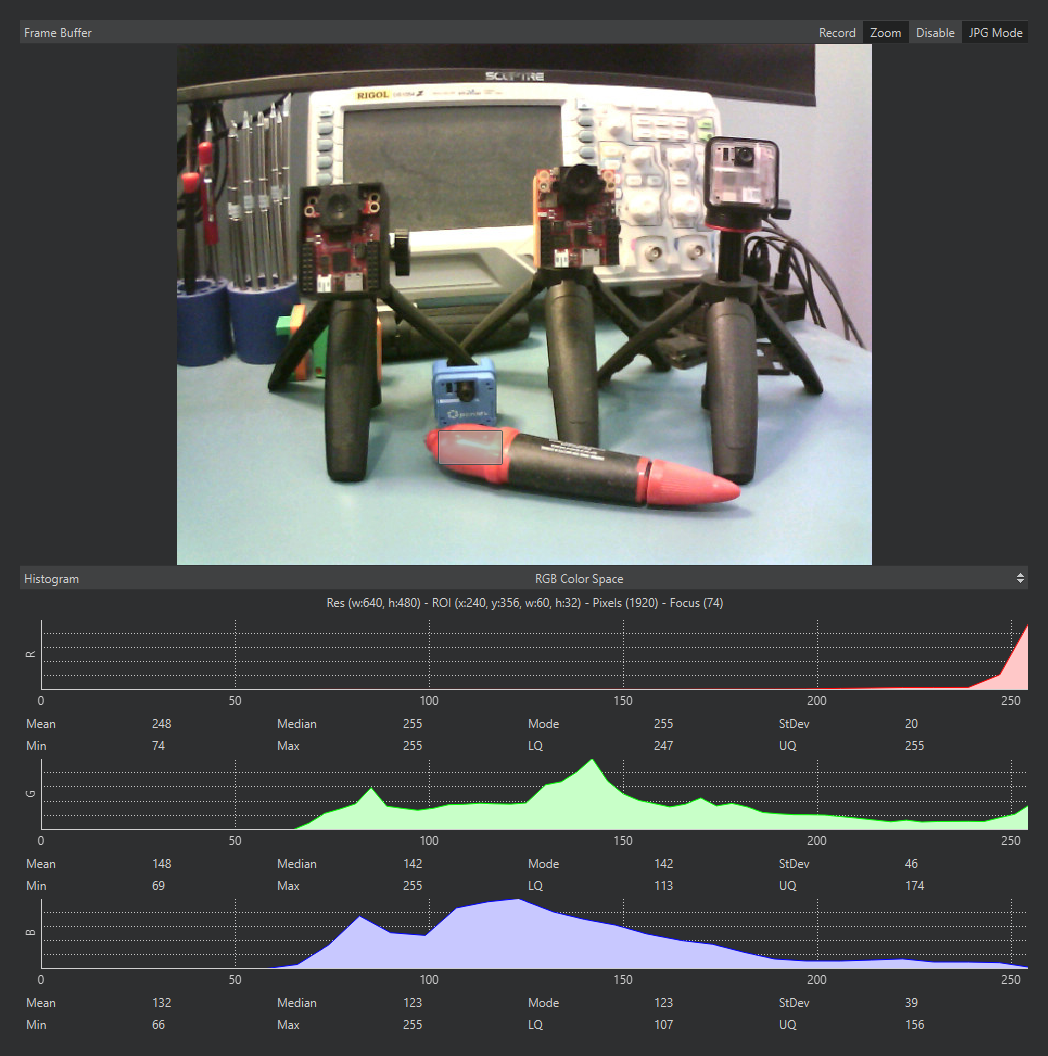
บัฟเฟอร์เฟรมพร้อมบริเวณที่เลือก: บรรทัดค่าอ่านและฮิสโตแกรมด้านล่างจะคำนวณจากพิกเซลที่เลือกเท่านั้น
การแสดงตัวอย่างมีต้นทุน: การบีบอัดและสตรีมแต่ละเฟรมใช้เวลาของกล้อง ดังนั้นสคริปต์โดยทั่วไปจะรันเร็วกว่าเมื่อ IDE ไม่ได้เชื่อมต่อมากกว่าเมื่อการแสดงตัวอย่างทำงานอยู่ ปุ่มในแถบชื่อของบานหน้าต่างจัดการการแลกเปลี่ยนนั้น:
Zoom -- ปรับขนาดภาพให้พอดีกับบานหน้าต่าง (เปิดตามค่าเริ่มต้น) ถ้าปิด ภาพจะแสดงในอัตราหนึ่งพิกเซลหน้าจอต่อหนึ่งพิกเซลภาพ
Disable -- หยุดการสตรีมเฟรมทั้งหมด เพื่อประสิทธิภาพสูงสุดจากฝั่งกล้อง สคริปต์ยังคงรันต่อ การแสดงตัวอย่างจะแช่แข็งที่เฟรมสุดท้ายพร้อมแบนเนอร์ "Frame Buffer Disabled" จนกว่าจะเปิดใช้งานอีกครั้ง ใช้เมื่อทำการวัดประสิทธิภาพ เนื่องจาก FPS ที่สคริปต์ทำได้เมื่อปิดการแสดงตัวอย่างคือ FPS ที่มันจะทำได้เมื่อทำงานแบบอิสระ
JPG Mode / RAW Mode -- ว่าเฟรมถูกบีบอัด JPEG ก่อนส่งไปยัง IDE หรือส่งโดยไม่บีบอัด โหมดเริ่มต้นที่กล้องที่เชื่อมต่อต้องการ -- JPG สำหรับกล้องส่วนใหญ่ JPG mode เร็วกว่ามาก RAW mode แสดงค่าพิกเซลที่แน่นอนแต่แลกกับอัตราเฟรม ปุ่มนี้ปรากฏสำหรับกล้องที่รันเฟิร์มแวร์ล่าสุด
13.1.6.1. การเลือกบริเวณ
คลิกและลากบนภาพเพื่อเลือกบริเวณสี่เหลี่ยม ในขณะที่มีการเลือกอยู่ ฮิสโตแกรมด้านล่างจะคำนวณสถิติจากพิกเซลที่เลือกเท่านั้น และบรรทัดค่าอ่านเหนือฮิสโตแกรมจะรายงานตำแหน่ง ขนาด และจำนวนพิกเซลของการเลือก -- วิธีที่เร็วที่สุดในการอ่านค่า tuple ของ ROI สำหรับสคริปต์ หรือวัดสถิติสีของวัตถุหนึ่งชิ้นแทนทั้งฉาก คลิกโดยไม่ลากเพื่ออ่านตำแหน่งของพิกเซลเดียว คลิกนอกภาพเพื่อล้างการเลือก
13.1.6.2. การบันทึกสิ่งที่กล้องเห็น
คลิกขวาที่ภาพเพื่อบันทึกเฟรมที่แสดงลงในไฟล์ภาพบนคอมพิวเตอร์ของคุณ การบันทึกเคารพการเลือก: คลิกขวาในบริเวณที่เลือกและบันทึกเฉพาะบริเวณนั้น (รายการเมนูอ่านว่า "Save Image selection to PC") คลิกขวาที่อื่นและบันทึกเฟรมทั้งหมด สิ่งที่บันทึกลงดิสก์คือเฟรมที่แสดงอยู่ในขณะที่คุณคลิกขวา -- หากต้องการจับภาพเฟรมหนึ่งที่แน่นอนจากฉากที่เคลื่อนไหว ให้หยุดสคริปต์ก่อนเพื่อให้การแสดงตัวอย่างแช่แข็งที่เฟรมนั้น