
 OpenMV MicroPython
13.1.6. Penampil buffer bingkai
Penampil buffer bingkai menampilkan apa yang dilihat kamera -- lebih tepatnya, apa pun yang terakhir ditinggalkan skrip yang berjalan di buffer bingkai kamera. Setiap snapshot() menempatkan tangkapan baru di sana, dan semua yang digambar skrip pada citra setelahnya juga ada di sana, sehingga pratinjau menampilkan bingkai setelah pemrosesan skrip, termasuk anotasi. IDE memeriksa kamera untuk bingkai terbaru melalui USB dan menampilkan setiap satu saat tiba.
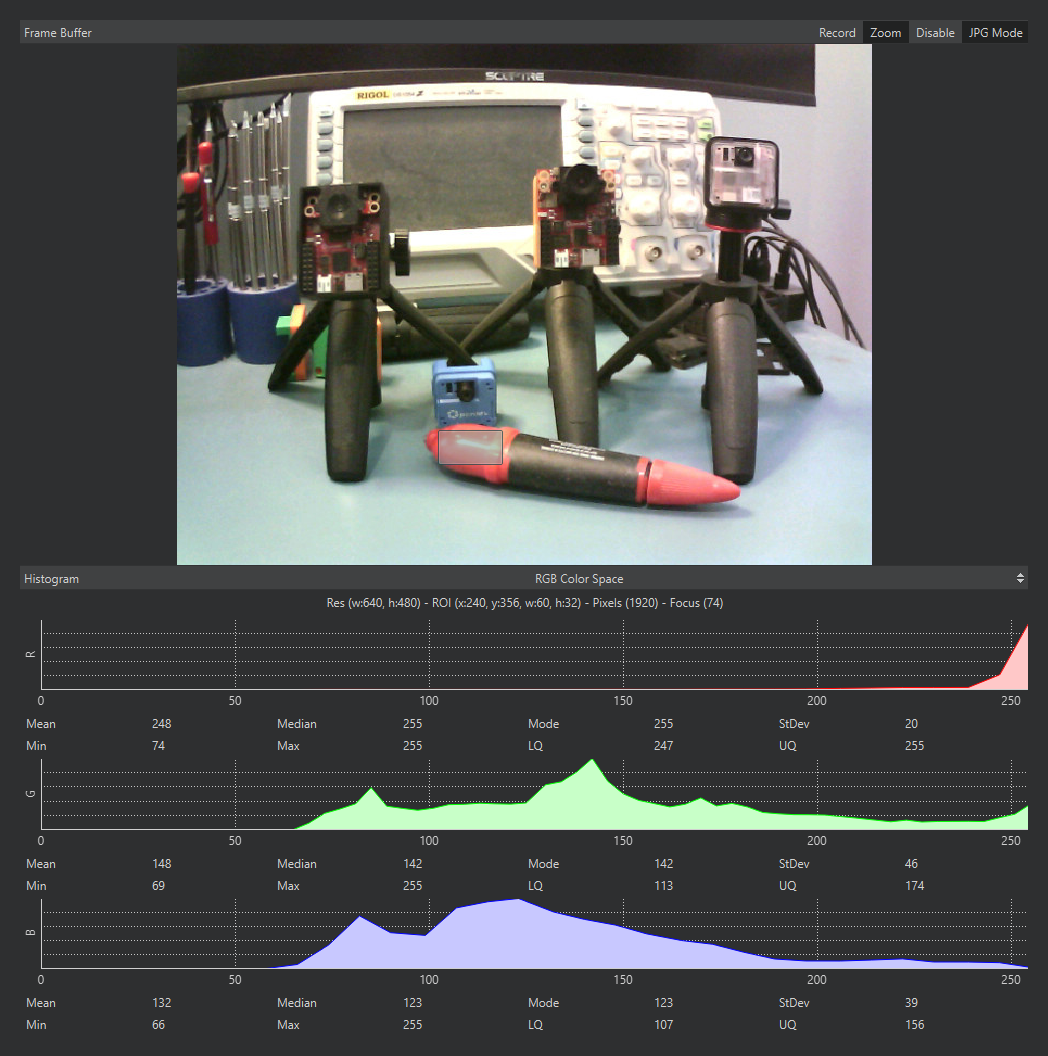
Buffer bingkai dengan wilayah yang dipilih: baris pembacaan dan histogram di bawahnya hanya dihitung dari piksel yang dipilih.
Pratinjau memiliki biaya: mengompresi dan melakukan streaming setiap bingkai membutuhkan waktu kamera, sehingga skrip umumnya berjalan lebih cepat dengan IDE terputus daripada dengan pratinjau aktif. Tombol di bilah judul panel mengelola kompromi tersebut:
Zoom -- skalakan citra agar sesuai dengan panel (aktif secara default). Nonaktif, citra dirender pada satu piksel layar per piksel citra.
Disable -- hentikan streaming bingkai sepenuhnya, untuk performa kamera maksimum. Skrip tetap berjalan; pratinjau membeku pada bingkai terakhir di balik banner "Frame Buffer Disabled" sampai Anda mengaktifkannya kembali. Gunakan saat benchmarking, karena FPS yang dicapai skrip dengan pratinjau dinonaktifkan adalah FPS yang akan dicapainya saat berdiri sendiri.
JPG Mode / RAW Mode -- apakah bingkai dikompresi JPEG untuk perjalanan ke IDE atau dikirim tidak terkompresi. Mode dimulai pada mana pun yang disukai kamera yang terhubung -- JPG untuk sebagian besar. Mode JPG jauh lebih cepat; mode RAW menampilkan nilai piksel yang tepat dengan mengorbankan frame rate. Tombol muncul untuk kamera yang menjalankan firmware terbaru.
13.1.6.1. Memilih wilayah
Klik dan seret pada citra untuk memilih wilayah persegi panjang. Selama seleksi ada, histogram di bawah menghitung statistiknya hanya dari piksel yang dipilih, dan baris pembacaan di atas histogram melaporkan posisi, ukuran, dan jumlah piksel seleksi -- cara tercepat untuk membaca tuple ROI untuk skrip, atau untuk mengukur statistik warna satu objek alih-alih seluruh adegan. Klik tanpa menyeret untuk membaca posisi satu piksel; klik di luar citra untuk menghapus seleksi.
13.1.6.2. Menyimpan apa yang dilihat kamera
Klik kanan citra untuk menyimpan bingkai yang ditampilkan ke file citra di komputer Anda. Penyimpanan menghormati seleksi: klik kanan di dalam wilayah yang dipilih dan hanya wilayah tersebut yang disimpan (entri menu berbunyi "Save Image selection to PC"); klik kanan di tempat lain mana pun dan seluruh bingkai disimpan. Yang tersimpan di disk adalah bingkai yang ditampilkan saat Anda klik kanan -- untuk menangkap satu bingkai tepat dari adegan yang bergerak, hentikan skrip terlebih dahulu sehingga pratinjau membeku padanya.