
 OpenMV MicroPython
13.1.6. Переглядач кадрового буфера
Переглядач кадрового буфера показує те, що бачить камера – точніше, те, що запущений скрипт останнього разу залишив у кадровому буфері камери. Кожен snapshot() поміщає туди новий знімок, а все, що скрипт малює на зображенні після цього, також там є – тому попередній перегляд показує кадр після обробки скриптом, включно з анотаціями. IDE опитує камеру на наявність останнього кадру через USB і відображає кожен кадр у міру надходження.
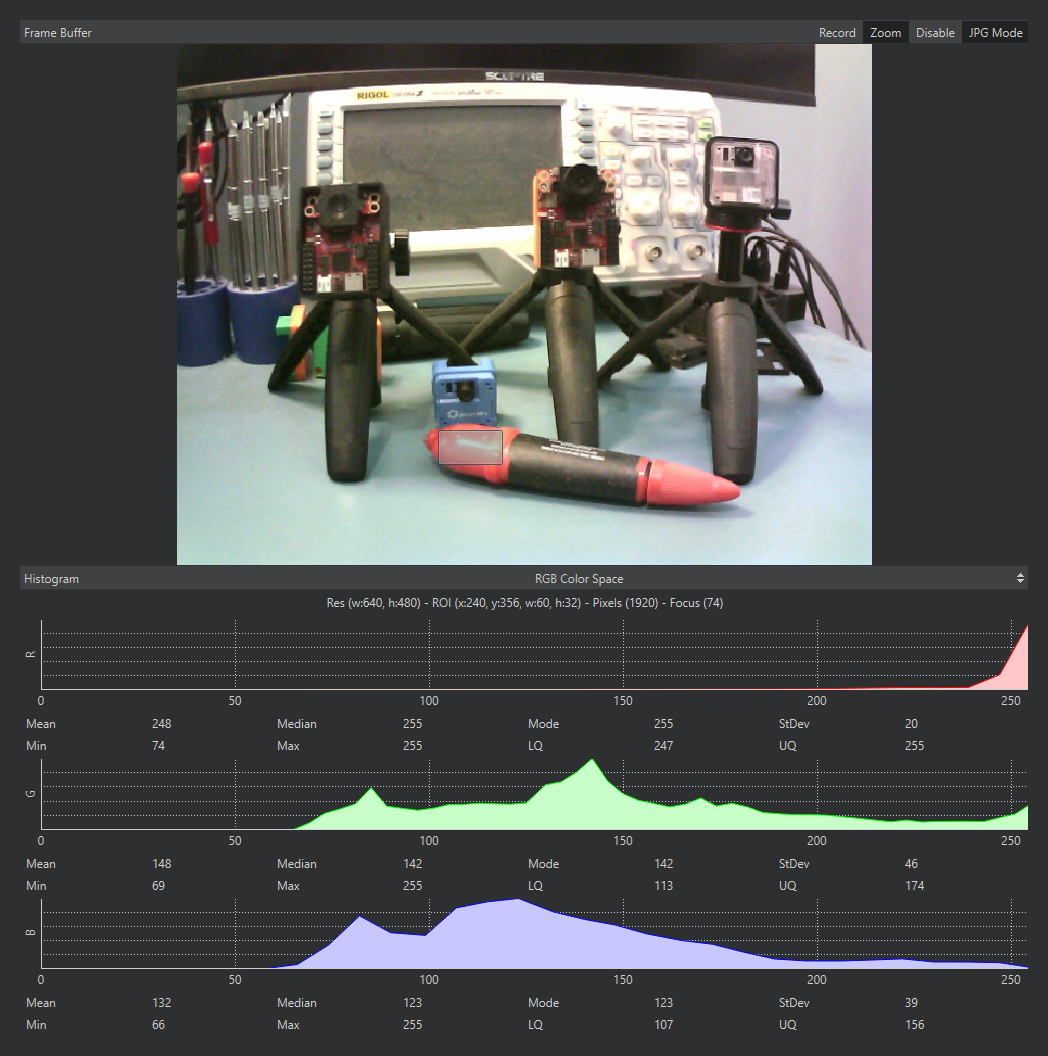
Кадровий буфер із вибраною областю: рядок відліку та гістограма нижче обчислюються лише за вибраними пікселями.
Попередній перегляд має свою ціну: стиснення та потокова передача кожного кадру займає час камери, тому скрипт зазвичай виконується швидше при відключеному IDE, ніж при активному попередньому перегляді. Кнопки на заголовку панелі керують цим компромісом:
Zoom – масштабувати зображення до розміру панелі (увімкнено за замовчуванням). При вимкненні зображення відображається у співвідношенні один піксель екрана на піксель зображення.
Disable – повністю зупинити потокову передачу кадрів для максимальної продуктивності на стороні камери. Скрипт продовжує виконуватися; попередній перегляд заморожується на останньому кадрі з банером «Frame Buffer Disabled», поки ви не увімкнете його знову. Використовуйте при бенчмаркінгу, оскільки частота кадрів, якої скрипт досягає при вимкненому попередньому перегляді, – це та частота кадрів, якої він досягне при автономній роботі.
JPG Mode / RAW Mode – передаються кадри стиснутими JPEG до IDE або без стиснення. Режим за замовчуванням встановлюється відповідно до уподобань підключеної камери – JPG для більшості. JPG Mode значно швидший; RAW Mode показує точні значення пікселів ціною частоти кадрів. Кнопка з’являється для камер із новою мікропрограмою.
13.1.6.1. Вибір області
Натисніть і перетягніть на зображенні, щоб вибрати прямокутну область. При наявному виділенні гістограма нижче обчислює статистику лише за вибраними пікселями, а рядок відліку над гістограмою відображає позицію, розмір і кількість пікселів виділення – найшвидший спосіб зчитати кортеж ROI для скрипту або виміряти статистику кольору одного об’єкта замість всієї сцени. Натисніть без перетягування, щоб зчитати позицію одного пікселя; натисніть за межами зображення, щоб скасувати виділення.
13.1.6.2. Збереження того, що бачить камера
Клацніть правою кнопкою миші по зображенню, щоб зберегти відображуваний кадр у файл зображення на комп’ютері. Збереження враховує виділення: клацніть правою кнопкою всередині вибраної області – збережеться лише ця область (пункт меню читає «Save Image selection to PC»); клацніть будь-де ще – збережеться весь кадр. На диск потрапляє кадр, відображений у момент клацання – щоб захопити один конкретний кадр із рухомої сцени, спочатку зупиніть скрипт, щоб попередній перегляд завмер на ньому.