
 OpenMV MicroPython
1. Pornire rapidă
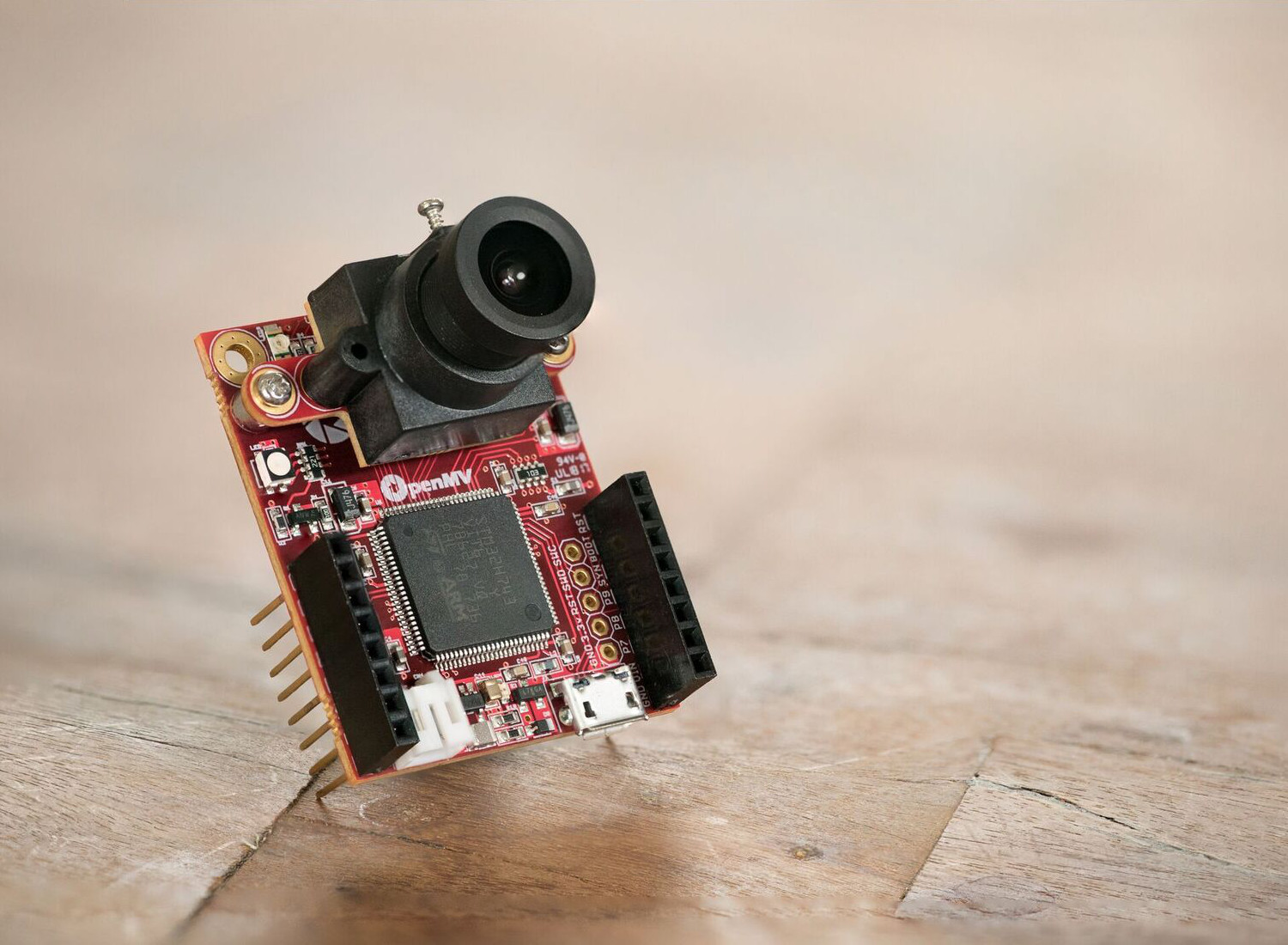
Bun venit – suntem încântați să vă prezentăm OpenMV Cam, o cameră mică și programabilă care rulează Python direct pe dispozitiv. Scrieți câteva linii de cod, apăsați run, iar camera începe să vadă: detectează fețe, urmărește culori, citește etichete, urmărește linii – fără un PC în buclă și fără o configurare grea de parcurs mai întâi.
Acest ghid de pornire rapidă vă va pune în funcțiune în câteva minute: veți instala IDE-ul, vă veți conecta camera și veți rula un detector de fețe în direct ca prim script.
1.1. Instalați OpenMV IDE
OpenMV IDE este aplicația desktop pentru scrierea scripturilor, rularea lor pe cameră și urmărirea rezultatelor în direct. Descărcați-o pentru Windows, macOS sau Linux de aici, apoi instalați-o:
Windows – rulați programul de instalare. Acesta instalează IDE-ul împreună cu driverele USB ale camerei; urmați solicitările implicite.
macOS – deschideți fișierul
.dmgși trageți OpenMV IDE în folderul Applications.Linux – rulați
chmod +x openmv-ide-*.run && ./openmv-ide-*.run, apoi urmați solicitările programului de instalare.
Notă
Pentru configurări automatizate sau fără interfață grafică, programele de instalare rulează de asemenea din linia de comandă cu indicatori de instalare silențioasă. Consultați openmv-ide README pentru comenzile exacte per platformă.
1.2. Conectați-vă camera
Conectați camera la computer cu un cablu de date USB. Așteptați ca unitatea sa să se monteze și LED-ul albastru să înceapă să clipească, apoi faceți clic pe butonul de conectare – pictograma fișei din partea de jos a barei de instrumente.
Prima dată când vă conectați, IDE-ul compară firmware-ul camerei cu versiunea cu care vine și oferă să îl actualizeze. Acceptați solicitarea pentru a scrie cel mai recent firmware; durează câteva secunde, iar IDE-ul se reconectează singur când termină.
Dacă nu apare camera, sau dacă doriți detaliile despre ce fac conectarea și actualizarea, consultați Conectarea unei camere și Actualizări și recuperare firmware.
Notă
Vă blocați la ceva? Postați pe forumurile OpenMV – comunitatea și echipa OpenMV vă ajută cu plăcere.
1.3. Rulați primul script
OpenMV Cam vine cu detectorul de fețe BlazeFace din MediaPipe de la Google în memoria flash. Lipiți acest script în editor:
import csi
import time
import ml
from ml.postprocessing.mediapipe import BlazeFace

# Set up the camera sensor.
csi0 = csi.CSI()
csi0.reset()                # Initialize the sensor to a known state.
csi0.pixformat(csi.RGB565)  # Capture 16-bit colour.
csi0.framesize(csi.QVGA)    # Set a small, fast frame size.

# BlazeFace was trained on square images, so crop to a centred
# square the size of the sensor's height.
side = csi0.height()
csi0.window((side, side))

# Load the built-in face detector. The post-processor turns the
# network's raw output into a list of detections; threshold sets how
# confident a detection must be to count.
model = ml.Model("/rom/blazeface_front_128.tflite",
                 postprocess=BlazeFace(threshold=0.4))

clock = time.clock()        # For measuring the frame rate.
while True:
    clock.tick()
    img = csi0.snapshot()   # Capture one frame.

    # predict() runs the network and returns one
    # ((x, y, w, h), score, keypoints) tuple per detected face.
    for rect, score, keypoints in model.predict([img]):
        # Draw the box around the face...
        ml.utils.draw_predictions(img, [rect], ("face",),
                                  ((0, 0, 255),), format=None)
        # ...and mark the six landmarks: eyes, nose, mouth, ears.
        ml.utils.draw_keypoints(img, keypoints, color=(255, 0, 0))

    print(clock.fps(), "fps")
Apăsați butonul verde Run și îndreptați camera spre o față. Vizualizatorul tamponului de cadre (frame buffer) desenează o casetă în jurul fiecărei fețe și marchează ochii, nasul, gura și urechile, în timp ce terminalul serial tipărește rata de cadre.
Acest script – și unul pentru aproape fiecare caracteristică pe care o are camera – este de asemenea încorporat în IDE la File → Examples, filtrat pentru placa conectată. Deschideți unul, apăsați run și începeți să explorați ce poate face camera.
1.4. Unde să mergeți mai departe
Unde vă alăturați depinde de ceea ce știți deja. Tutorialul are trei puncte de pornire – nou în Python, nou la hardware sau pregătit pentru viziune artificială – așa că alegeți-l pe cel potrivit. Referințele și ghidul IDE-ului sunt aici oricând aveți nevoie de ele.