
 OpenMV MicroPython
1. Gyors kezdés
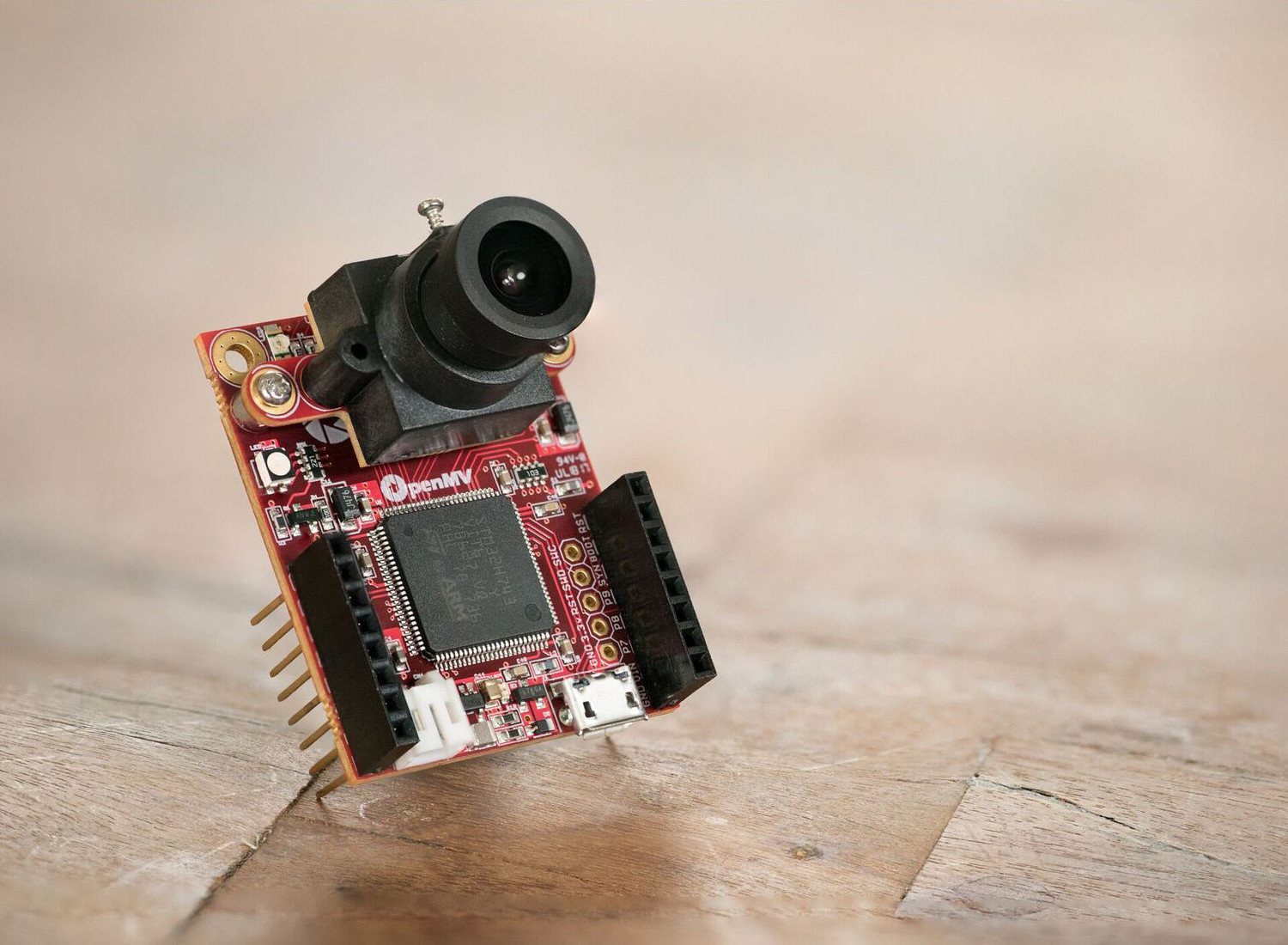
Üdvözlünk – örömmel mutatjuk be neked az OpenMV Cam kamerát, egy kicsi, programozható kamerát, amely közvetlenül az eszközön futtat Pythont. Írj néhány sor kódot, nyomd meg a futtatás gombot, és a kamera látni kezd: arcokat észlel, színeket követ, címkéket olvas, vonalakat követ – PC nélkül a hurokban, és anélkül, hogy előbb nehézkes beállításokon kellene átverekedned magad.
Ez a gyors kezdési útmutató néhány perc alatt működésbe hozza a kamerát: telepíted az IDE-t, csatlakoztatod a kamerát, és első szkriptként egy élő arcészlelőt futtatsz.
1.1. Az OpenMV IDE telepítése
Az OpenMV IDE az asztali alkalmazás szkriptek írásához, kamerán való futtatásukhoz és az eredmények élő megtekintéséhez. Töltsd le Windowsra, macOS-re vagy Linuxra innen, majd telepítsd:
Windows – futtasd a telepítőt. Telepíti az IDE-t a kamera USB-illesztőprogramjaival együtt; kövesd az alapértelmezett utasításokat.
macOS – nyisd meg a
.dmgfájlt, és húzd az OpenMV IDE alkalmazást az Applications mappába.Linux – futtasd a
chmod +x openmv-ide-*.run && ./openmv-ide-*.runparancsot, majd kövesd a telepítő utasításait.
Megjegyzés
Automatizált vagy fej nélküli beállításokhoz a telepítők parancssorból is futtathatók néma telepítési kapcsolókkal. A pontos, platformonkénti parancsokat lásd az openmv-ide README fájlban.
1.2. Csatlakoztasd a kamerát
Csatlakoztasd a kamerát a számítógépedhez egy USB-adatkábellel. Várd meg, amíg a meghajtója csatlakozik, és a kék LED villogni kezd, majd kattints a csatlakozás gombra – a dugó ikonra az eszköztár alján.
Amikor először csatlakoztatod, az IDE összehasonlítja a kamera firmware-ét azzal a verzióval, amellyel szállítják, és felajánlja a frissítést. Fogadd el a felszólítást a legújabb firmware flashelésére; ez néhány másodpercet vesz igénybe, és az IDE magától újra csatlakozik, amikor befejezte.
Ha a kamera nem jelenik meg, vagy szeretnéd ismerni a csatlakozás és a frissítés részleteit, lásd a Kamera csatlakoztatása és a Firmware-frissítések és helyreállítás oldalakat.
Megjegyzés
Elakadtál valamiben? Írj az OpenMV fórumokon – a közösség és az OpenMV csapat szívesen segít.
1.3. Futtasd az első szkriptedet
Az OpenMV Cam a flash memóriáján a Google MediaPipe BlazeFace arcészlelőjével érkezik. Illeszd be ezt a szkriptet a szerkesztőbe:
import csi
import time
import ml
from ml.postprocessing.mediapipe import BlazeFace

# Set up the camera sensor.
csi0 = csi.CSI()
csi0.reset()                # Initialize the sensor to a known state.
csi0.pixformat(csi.RGB565)  # Capture 16-bit colour.
csi0.framesize(csi.QVGA)    # Set a small, fast frame size.

# BlazeFace was trained on square images, so crop to a centred
# square the size of the sensor's height.
side = csi0.height()
csi0.window((side, side))

# Load the built-in face detector. The post-processor turns the
# network's raw output into a list of detections; threshold sets how
# confident a detection must be to count.
model = ml.Model("/rom/blazeface_front_128.tflite",
                 postprocess=BlazeFace(threshold=0.4))

clock = time.clock()        # For measuring the frame rate.
while True:
    clock.tick()
    img = csi0.snapshot()   # Capture one frame.

    # predict() runs the network and returns one
    # ((x, y, w, h), score, keypoints) tuple per detected face.
    for rect, score, keypoints in model.predict([img]):
        # Draw the box around the face...
        ml.utils.draw_predictions(img, [rect], ("face",),
                                  ((0, 0, 255),), format=None)
        # ...and mark the six landmarks: eyes, nose, mouth, ears.
        ml.utils.draw_keypoints(img, keypoints, color=(255, 0, 0))

    print(clock.fps(), "fps")
Nyomd meg a zöld Run gombot, és irányítsd a kamerát egy arcra. A képkocka-puffer megjelenítője keretet rajzol minden arc köré, és megjelöli a szemeket, az orrot, a szájat és a füleket, miközben a soros terminál kiírja a képkockasebességet.
Ez a szkript – és egy szinte minden funkcióhoz, amellyel a kamera rendelkezik – be van építve az IDE-be is a File → Examples alatt, a csatlakoztatott kártyádra szűrve. Nyiss meg egyet, nyomd meg a futtatás gombot, és kezdd el felfedezni, mire képes a kamera.
1.4. Merre tovább
Hogy hol csatlakozol be, attól függ, mit tudsz már. A tananyagnak három kiindulópontja van – a Pythonban kezdőknek, a hardverben kezdőknek, vagy a gépi látásra felkészülteknek – így válaszd ki azt, amelyik illik hozzád. A referenciák és az IDE-útmutató mindig rendelkezésedre állnak, amikor szükséged van rájuk.