
 OpenMV MicroPython
1. Démarrage rapide
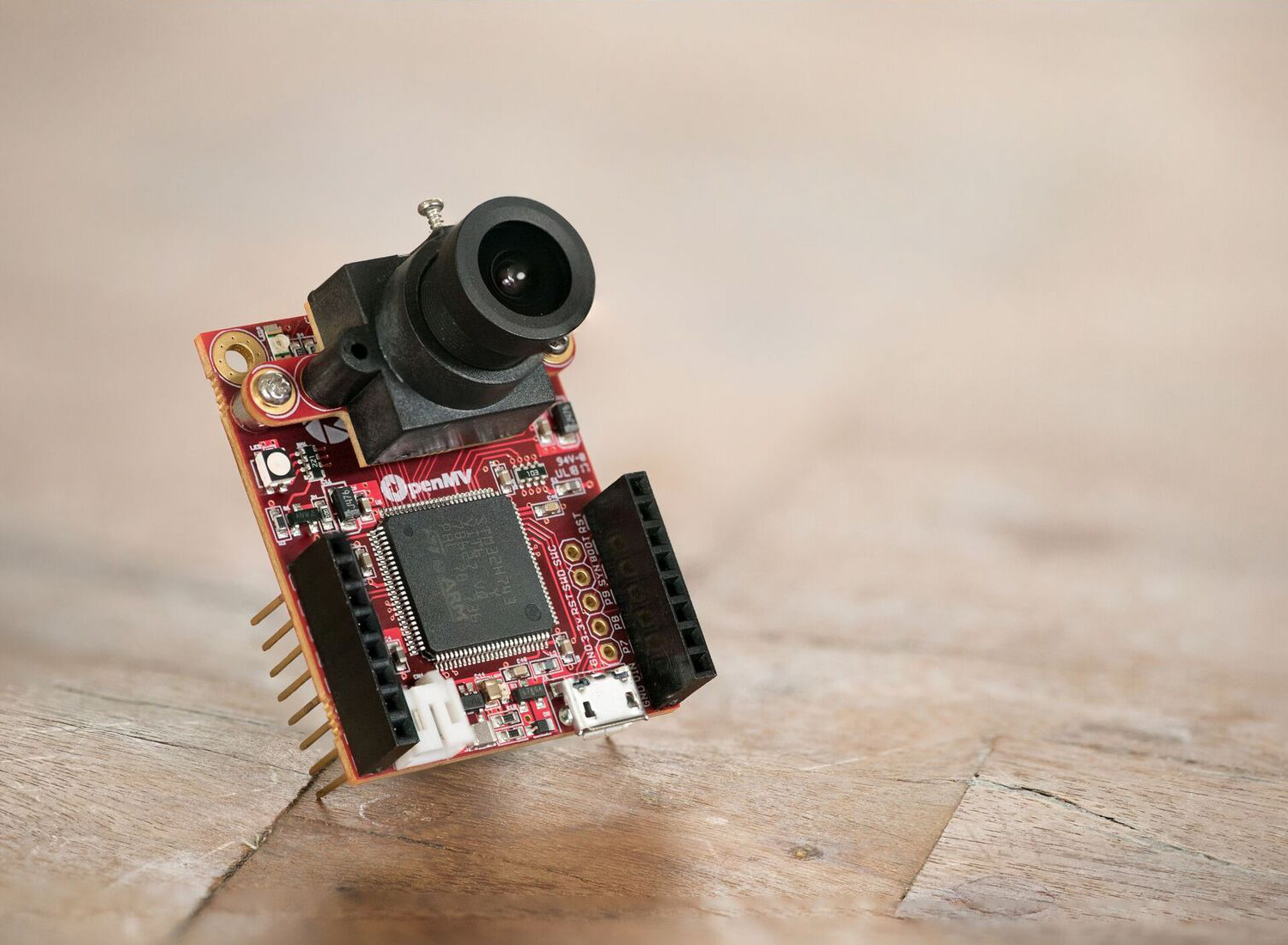
Bienvenue – nous sommes ravis de vous présenter l’OpenMV Cam, une petite caméra programmable qui exécute Python directement sur l’appareil. Écrivez quelques lignes de code, appuyez sur run, et la caméra se met à voir : détecter des visages, suivre des couleurs, lire des tags, suivre des lignes – sans PC dans la boucle ni configuration lourde à démêler au préalable.
Ce guide de démarrage rapide vous mettra opérationnel en quelques minutes : vous installerez l’IDE, connecterez votre caméra et exécuterez un détecteur de visages en direct comme tout premier script.
1.1. Installer OpenMV IDE
OpenMV IDE est l’application de bureau permettant d’écrire des scripts, de les exécuter sur la caméra et d’observer les résultats en direct. Téléchargez-la pour Windows, macOS ou Linux ici, puis installez-la :
Windows – lancez le programme d’installation. Il installe l’IDE ainsi que les pilotes USB de la caméra ; suivez les invites par défaut.
macOS – ouvrez le
.dmget faites glisser OpenMV IDE dans le dossier Applications.Linux – exécutez
chmod +x openmv-ide-*.run && ./openmv-ide-*.run, puis suivez les invites du programme d’installation.
Note
Pour les configurations automatisées ou sans interface graphique, les programmes d’installation s’exécutent aussi depuis la ligne de commande avec des options d’installation silencieuse. Consultez le README openmv-ide pour connaître les commandes exactes propres à chaque plateforme.
1.2. Connecter votre caméra
Branchez la caméra sur votre ordinateur à l’aide d’un câble de données USB. Attendez que son lecteur soit monté et que la LED bleue se mette à clignoter, puis cliquez sur le bouton de connexion – l’icône de prise au bas de la barre d’outils.
Lors de la première connexion, l’IDE compare le micrologiciel de la caméra à la version qu’il embarque et propose de le mettre à jour. Acceptez l’invite pour flasher le dernier micrologiciel ; cela prend quelques secondes, et l’IDE se reconnecte de lui-même une fois terminé.
Si la caméra n’apparaît pas, ou si vous voulez les détails de ce que font la connexion et la mise à jour, consultez Connexion d’une caméra et Mises à jour et récupération du micrologiciel.
Note
Bloqué sur quelque chose ? Publiez sur les forums OpenMV – la communauté et l’équipe OpenMV se feront un plaisir de vous aider.
1.3. Exécuter votre premier script
Votre OpenMV Cam est livrée avec le détecteur de visages BlazeFace de MediaPipe de Google en mémoire flash. Collez ce script dans l’éditeur :
import csi
import time
import ml
from ml.postprocessing.mediapipe import BlazeFace

# Set up the camera sensor.
csi0 = csi.CSI()
csi0.reset()                # Initialize the sensor to a known state.
csi0.pixformat(csi.RGB565)  # Capture 16-bit colour.
csi0.framesize(csi.QVGA)    # Set a small, fast frame size.

# BlazeFace was trained on square images, so crop to a centred
# square the size of the sensor's height.
side = csi0.height()
csi0.window((side, side))

# Load the built-in face detector. The post-processor turns the
# network's raw output into a list of detections; threshold sets how
# confident a detection must be to count.
model = ml.Model("/rom/blazeface_front_128.tflite",
                 postprocess=BlazeFace(threshold=0.4))

clock = time.clock()        # For measuring the frame rate.
while True:
    clock.tick()
    img = csi0.snapshot()   # Capture one frame.

    # predict() runs the network and returns one
    # ((x, y, w, h), score, keypoints) tuple per detected face.
    for rect, score, keypoints in model.predict([img]):
        # Draw the box around the face...
        ml.utils.draw_predictions(img, [rect], ("face",),
                                  ((0, 0, 255),), format=None)
        # ...and mark the six landmarks: eyes, nose, mouth, ears.
        ml.utils.draw_keypoints(img, keypoints, color=(255, 0, 0))

    print(clock.fps(), "fps")
Appuyez sur le bouton vert Run et pointez la caméra vers un visage. Le visualiseur du tampon d’image dessine une boîte autour de chaque visage et marque les yeux, le nez, la bouche et les oreilles, tandis que le terminal série affiche la fréquence d’images.
Ce script – ainsi qu’un script pour presque chaque fonctionnalité de la caméra – est également intégré à l’IDE sous File → Examples, filtré selon votre carte connectée. Ouvrez-en un, appuyez sur run, et commencez à explorer ce que la caméra peut faire.
1.4. Pour aller plus loin
Le point où vous vous lancez dépend de ce que vous savez déjà. Le tutoriel propose trois points de départ – débutant en Python, débutant en matériel, ou prêt pour la vision industrielle – alors choisissez celui qui vous convient. Les références et le guide de l’IDE sont là chaque fois que vous en avez besoin.