
 OpenMV MicroPython
1. Inicio rápido
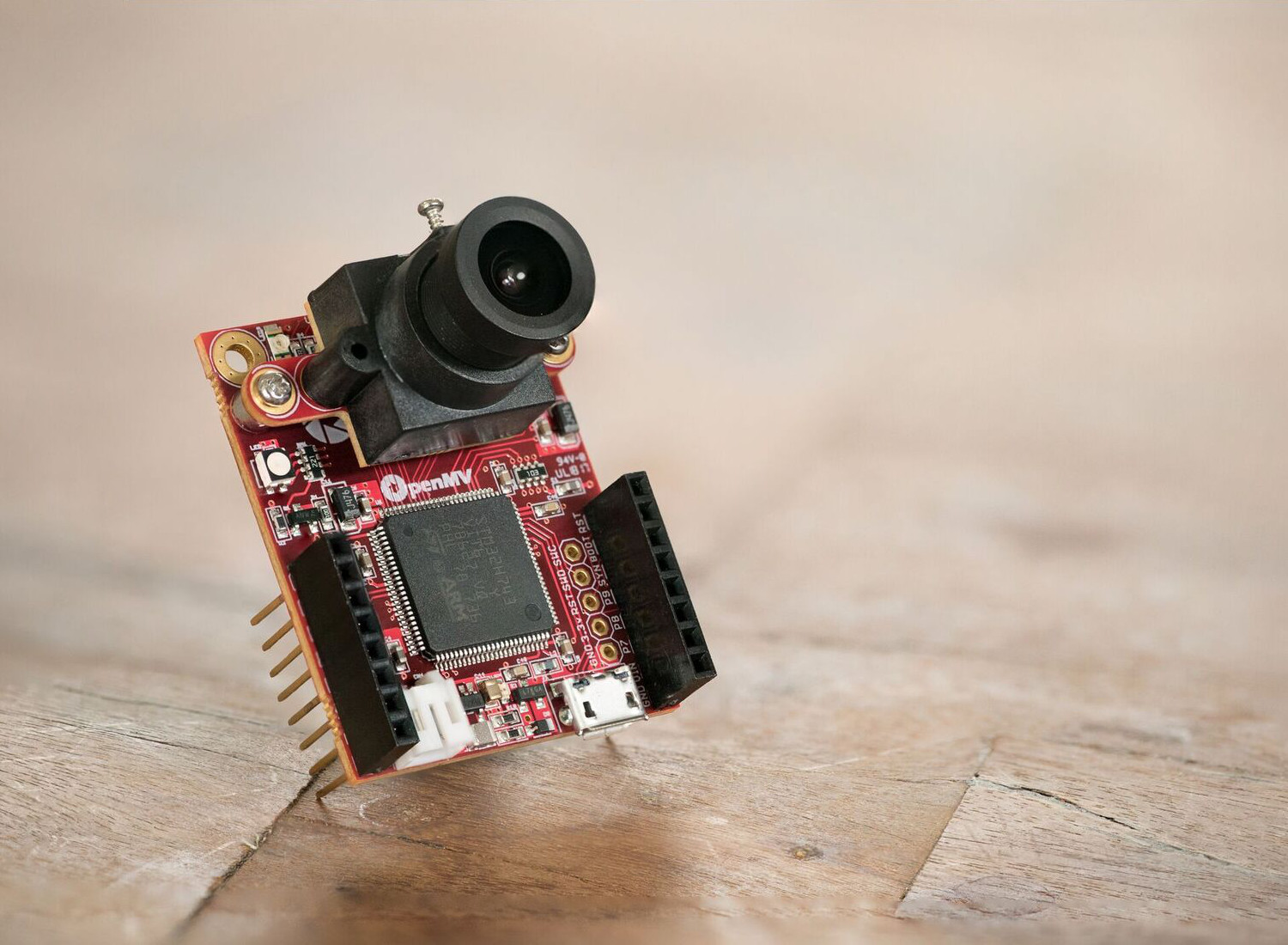
Te damos la bienvenida; nos entusiasma presentarte la OpenMV Cam, una cámara pequeña y programable que ejecuta Python directamente en el dispositivo. Escribe unas pocas líneas de código, pulsa ejecutar y la cámara empieza a ver: detectar caras, seguir colores, leer etiquetas, seguir líneas – sin ningún PC en el bucle y sin una configuración pesada que sortear primero.
Esta guía de inicio rápido te tendrá en marcha en unos minutos: instalarás el IDE, conectarás tu cámara y ejecutarás un detector de caras en vivo como tu primer script.
1.1. Instalar OpenMV IDE
OpenMV IDE es la aplicación de escritorio para escribir scripts, ejecutarlos en la cámara y ver los resultados en vivo. Descárgalo para Windows, macOS o Linux aquí y luego instálalo:
Windows – ejecuta el instalador. Instala el IDE junto con los controladores USB de la cámara; sigue las indicaciones por defecto.
macOS – abre el
.dmgy arrastra OpenMV IDE a la carpeta de Aplicaciones.Linux – ejecuta
chmod +x openmv-ide-*.run && ./openmv-ide-*.runy luego sigue las indicaciones del instalador.
Nota
Para configuraciones automatizadas o sin interfaz gráfica, los instaladores también se ejecutan desde la línea de comandos con indicadores de instalación silenciosa. Consulta el README de openmv-ide para conocer los comandos exactos de cada plataforma.
1.2. Conecta tu cámara
Conecta la cámara a tu ordenador con un cable de datos USB. Espera a que su unidad se monte y a que el LED azul empiece a parpadear, luego haz clic en el botón de conexión – el icono del enchufe en la parte inferior de la barra de herramientas.
La primera vez que conectas, el IDE compara el firmware de la cámara con la versión que trae incluida y se ofrece a actualizarlo. Acepta la indicación para grabar el firmware más reciente; tarda unos segundos y el IDE se reconecta por sí solo cuando termina.
Si la cámara no aparece, o si quieres conocer los detalles de lo que hacen la conexión y la actualización, consulta Conectar una cámara y Actualizaciones y recuperación del firmware.
Nota
¿Atascado con algo? Publica en los foros de OpenMV – la comunidad y el equipo de OpenMV estarán encantados de ayudar.
1.3. Ejecuta tu primer script
Tu OpenMV Cam viene con el detector de caras BlazeFace de MediaPipe de Google en la memoria flash. Pega este script en el editor:
import csi
import time
import ml
from ml.postprocessing.mediapipe import BlazeFace

# Set up the camera sensor.
csi0 = csi.CSI()
csi0.reset()                # Initialize the sensor to a known state.
csi0.pixformat(csi.RGB565)  # Capture 16-bit colour.
csi0.framesize(csi.QVGA)    # Set a small, fast frame size.

# BlazeFace was trained on square images, so crop to a centred
# square the size of the sensor's height.
side = csi0.height()
csi0.window((side, side))

# Load the built-in face detector. The post-processor turns the
# network's raw output into a list of detections; threshold sets how
# confident a detection must be to count.
model = ml.Model("/rom/blazeface_front_128.tflite",
                 postprocess=BlazeFace(threshold=0.4))

clock = time.clock()        # For measuring the frame rate.
while True:
    clock.tick()
    img = csi0.snapshot()   # Capture one frame.

    # predict() runs the network and returns one
    # ((x, y, w, h), score, keypoints) tuple per detected face.
    for rect, score, keypoints in model.predict([img]):
        # Draw the box around the face...
        ml.utils.draw_predictions(img, [rect], ("face",),
                                  ((0, 0, 255),), format=None)
        # ...and mark the six landmarks: eyes, nose, mouth, ears.
        ml.utils.draw_keypoints(img, keypoints, color=(255, 0, 0))

    print(clock.fps(), "fps")
Pulsa el botón verde Run y apunta la cámara a una cara. El visor del búfer de fotogramas (frame buffer) dibuja un cuadro alrededor de cada cara y marca los ojos, la nariz, la boca y las orejas, mientras la terminal serie imprime la tasa de fotogramas.
Este script – y uno para casi todas las funciones que tiene la cámara – también viene integrado en el IDE en File → Examples, filtrado según la placa que tengas conectada. Abre uno, pulsa ejecutar y empieza a explorar lo que la cámara puede hacer.
1.4. Hacia dónde ir a continuación
Por dónde empezar depende de lo que ya sepas. El tutorial tiene tres puntos de partida – nuevo en Python, nuevo en hardware o listo para la visión artificial – así que elige el que mejor te encaje. Las referencias y la guía del IDE están aquí siempre que las necesites.