
 OpenMV MicroPython
1. Hızlı başlangıç
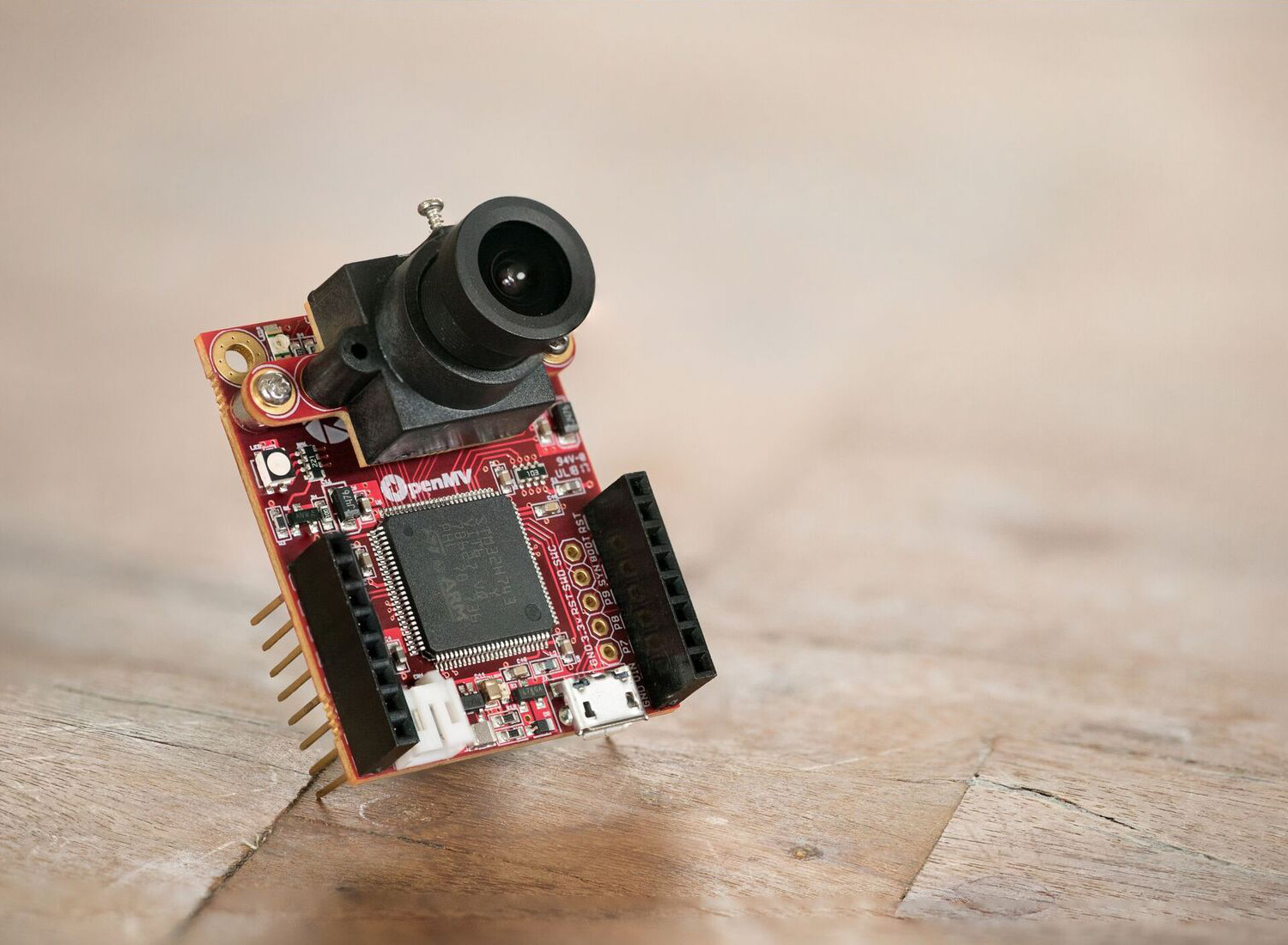
Hoş geldiniz – sizi, Python’ı doğrudan cihaz üzerinde çalıştıran küçük, programlanabilir bir kamera olan OpenMV Cam ile tanıştırmaktan heyecan duyuyoruz. Birkaç satır kod yazın, çalıştır’a basın ve kamera görmeye başlasın: yüzleri tespit etme, renkleri izleme, etiketleri okuma, çizgileri takip etme – döngüde bir PC olmadan ve önce göğüslenecek ağır bir kurulum olmadan.
Bu hızlı başlangıç kılavuzu sizi birkaç dakika içinde çalışır hale getirecek: IDE’yi kuracak, kameranızı bağlayacak ve ilk betiğiniz olarak canlı bir yüz tespit edici çalıştıracaksınız.
1.1. OpenMV IDE’yi kurun
OpenMV IDE, betikler yazmak, bunları kamera üzerinde çalıştırmak ve sonuçları canlı izlemek için kullanılan masaüstü uygulamasıdır. Windows, macOS veya Linux için buradan indirin, ardından kurun:
Windows – kurulumu çalıştırın. IDE’yi kameranın USB sürücüleriyle birlikte kurar; varsayılan istemleri izleyin.
macOS –
.dmgdosyasını açın ve OpenMV IDE‘yi Uygulamalar klasörüne sürükleyin.Linux –
chmod +x openmv-ide-*.run && ./openmv-ide-*.runkomutunu çalıştırın, ardından kurulum istemlerini izleyin.
Not
Otomatik veya başsız (headless) kurulumlar için, kurulum programları sessiz kurulum bayraklarıyla komut satırından da çalışır. Platforma özgü tam komutlar için openmv-ide README dosyasına bakın.
1.2. Kameranızı bağlayın
Kamerayı bir USB veri kablosuyla bilgisayarınıza takın. Sürücüsünün bağlanmasını ve mavi LED’in yanıp sönmeye başlamasını bekleyin, ardından bağlan düğmesine – araç çubuğunun altındaki fiş simgesine – tıklayın.
İlk kez bağlandığınızda, IDE kameranın aygıt yazılımını (firmware) kendisiyle birlikte gelen sürümle karşılaştırır ve güncellemeyi önerir. En son aygıt yazılımını flash belleğe yazmak için istemi kabul edin; bu birkaç saniye sürer ve IDE bittiğinde kendiliğinden yeniden bağlanır.
Kamera görünmüyorsa veya bağlanma ve güncellemenin ne yaptığının ayrıntılarını istiyorsanız, Bir kamera bağlama ve Aygıt yazılımı güncellemeleri ve kurtarma belgelerine bakın.
Not
Bir konuda takıldınız mı? OpenMV forumlarında paylaşın – topluluk ve OpenMV ekibi yardımcı olmaktan memnuniyet duyar.
1.3. İlk betiğinizi çalıştırın
OpenMV Cam’iniz, Google’ın MediaPipe BlazeFace yüz tespit edicisiyle flash belleğe yüklü olarak gelir. Bu betiği düzenleyiciye yapıştırın:
import csi
import time
import ml
from ml.postprocessing.mediapipe import BlazeFace

# Set up the camera sensor.
csi0 = csi.CSI()
csi0.reset()                # Initialize the sensor to a known state.
csi0.pixformat(csi.RGB565)  # Capture 16-bit colour.
csi0.framesize(csi.QVGA)    # Set a small, fast frame size.

# BlazeFace was trained on square images, so crop to a centred
# square the size of the sensor's height.
side = csi0.height()
csi0.window((side, side))

# Load the built-in face detector. The post-processor turns the
# network's raw output into a list of detections; threshold sets how
# confident a detection must be to count.
model = ml.Model("/rom/blazeface_front_128.tflite",
                 postprocess=BlazeFace(threshold=0.4))

clock = time.clock()        # For measuring the frame rate.
while True:
    clock.tick()
    img = csi0.snapshot()   # Capture one frame.

    # predict() runs the network and returns one
    # ((x, y, w, h), score, keypoints) tuple per detected face.
    for rect, score, keypoints in model.predict([img]):
        # Draw the box around the face...
        ml.utils.draw_predictions(img, [rect], ("face",),
                                  ((0, 0, 255),), format=None)
        # ...and mark the six landmarks: eyes, nose, mouth, ears.
        ml.utils.draw_keypoints(img, keypoints, color=(255, 0, 0))

    print(clock.fps(), "fps")
Yeşil Run düğmesine basın ve kamerayı bir yüze doğrultun. Çerçeve arabelleği (frame buffer) görüntüleyicisi her yüzün etrafına bir kutu çizer ve gözleri, burnu, ağzı ve kulakları işaretler; bu sırada seri terminal çerçeve hızını yazdırır.
Bu betik – ve kameranın sahip olduğu hemen hemen her özellik için bir tane – aynı zamanda IDE’de File → Examples altında, bağlı kartınıza göre filtrelenmiş olarak yerleşiktir. Birini açın, çalıştır’a basın ve kameranın neler yapabileceğini keşfetmeye başlayın.
1.4. Sonraki adım
Nereden başlayacağınız, halihazırda ne bildiğinize bağlıdır. Eğitimin üç başlangıç noktası vardır – Python’a yeni, donanıma yeni veya makine görüşüne hazır – bu yüzden size uygun olanı seçin. Referanslar ve IDE kılavuzu ihtiyaç duyduğunuzda burada hazır bekliyor.