
 OpenMV MicroPython
13.1.1. Der Skript-Editor
Der Editor ist ein vollwertiger professioneller Texteditor, der auf dem Qt-Creator-Kern aufbaut, in einem Layout mit Tabs und einem einzigen Fenster. Tabs am oberen Rand wechseln zwischen geöffneten Dateien, und die üblichen Datei- und Bearbeitungsvorgänge befinden sich in den Menüs Datei und Bearbeiten sowie auf den Werkzeugleisten-Schaltflächen am linken Rand. Das meiste funktioniert so, wie Sie es von jedem Editor erwarten; die folgenden Funktionen sind die, die für die Arbeit mit MicroPython wichtig sind.
13.1.1.1. Leerraum
Einrückung ist in Python Syntax, und ein durch einen verirrten Tabulator verursachter IndentationError ist in der normalen Darstellung unsichtbar. Wenn das passiert, aktivieren Sie Visualize Whitespace unter Edit → Advanced – jedes Leerzeichen und jeder Tabulator wird auf dem Bildschirm gezeichnet, und der Ausreißer ist leicht zu erkennen.
13.1.1.2. Suchen und Ersetzen
Drücken Sie Ctrl+F für die Such- und Ersetzungsleiste. Sie findet einfachen Text, ganze Wörter oder reguläre Ausdrücke, und Ersetzungen können Erfassungsgruppen verwenden und die Groß-/Kleinschreibung jeder ersetzten Fundstelle beibehalten. Drücken Sie Ctrl+Shift+F für Advanced Find, das die Suche auf alle geöffneten Dateien oder auf jede Datei unter einem Ordner auf der Festplatte ausweitet und die Treffer als anklickbare Ergebnisse auflistet.
13.1.1.3. Code-Vervollständigung und Aufruf-Tipps
Der Editor kennt die Python-API der Kamera. Geben Sie nach einem Modul- oder Objektnamen einen . ein, und es öffnet sich eine Vervollständigungsliste mit dessen Funktionen, Methoden und Konstanten; wählen Sie eine aus, und ein Aufruf-Tipp führt Sie durch die Argumente. Bewegen Sie den Mauszeiger über einen beliebigen API-Namen, um seine Dokumentation in einem Tooltip zu sehen – derselbe Text wie in der Bibliotheksreferenz, ohne den Editor zu verlassen. Die Vervollständigung deckt die kameraspezifischen Module (csi, image, machine und den Rest der Bibliotheksreferenz) sowie die Python-Sprache selbst ab.
Ein mitgelieferter Python-Sprachserver prüft Ihren Code während der Eingabe und unterstreicht undefinierte Namen, ungenutzte Importe und Syntaxfehler, bevor das Skript überhaupt läuft – eine ganze Klasse von Tippfehler-Abstürzen erreicht die Kamera nie.
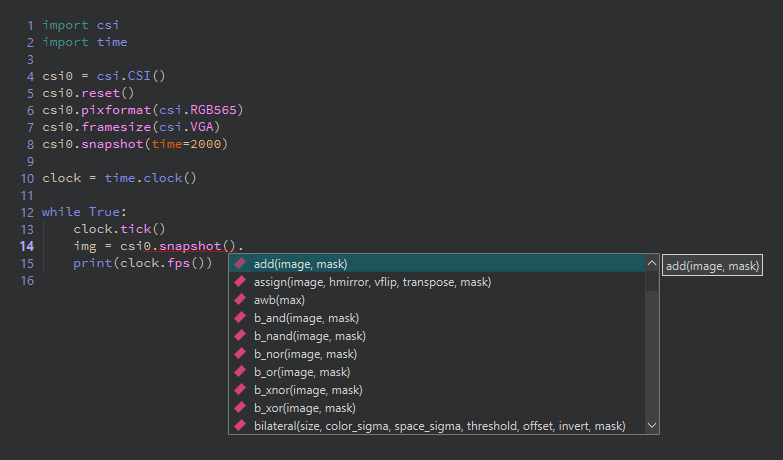
Geben Sie einen Punkt ein, und die Vervollständigungsliste öffnet sich – jeder Eintrag mit seiner vollständigen Aufrufsignatur.
13.1.1.4. GitHub Copilot
Der Editor unterstützt GitHub Copilot für KI-gestützte Inline-Code-Vorschläge. Er tut nichts, bis Sie sich im Abschnitt Copilot des Einstellungsdialogs mit einem GitHub-Konto anmelden, das ein Copilot-Abonnement hat. Um ihn wieder abzuschalten, melden Sie sich ab oder entfernen Sie das Häkchen aus dem Aktivierungskästchen.
13.1.1.5. Über Python-Dateien hinaus
Der Editor öffnet mehr als nur Skripte. Öffnen Sie eine Bilddatei, und sie erscheint in einem Bildbetrachter mit Steuerelementen zum Zoomen und Anpassen an den Bildschirm – praktisch zum Begutachten gespeicherter Schnappschüsse und Vorlagen, ohne die IDE zu verlassen. Öffnen Sie eine Binärdatei, und sie erscheint in einem Hex-Editor, nützlich für einen schnellen Blick in eine Aufzeichnung oder eine Deskriptor-Datei.
13.1.1.6. Bearbeiten außerhalb der IDE
Skripte sind einfache .py-Dateien, und nichts zwingt Sie dazu, sie in der IDE zu bearbeiten. Wenn sich eine im Editor geöffnete Datei auf der Festplatte ändert – aus einem anderen Editor gespeichert oder aus der Versionsverwaltung geholt – bemerkt die IDE dies, sobald ihr Fenster den Fokus wiedererlangt, und lädt die Datei neu. Sie fragt nur dann zuerst nach, wenn die Kopie im Editor eigene ungespeicherte Änderungen hat.